【SonarQube】集成.Net Core项目单元测试和代码覆盖率
几乎把中文所有C和SonarQube集成的资料看遍了,发现要么是别人用的测试框架和覆盖率框架不一样,要么就是解释的不够透彻,有些设置让人摸不着头脑,我觉得如果能把一件简单的事情说清楚也是很了不起的事情,这需要建立在自己有良好的阅读能力和理解

一、对应关系
几乎把中文所有C#和SonarQube集成的资料看遍了,发现要么是别人用的测试框架和覆盖率框架不一样,要么就是解释的不够透彻,有些设置让人摸不着头脑,我觉得如果能把一件简单的事情说清楚也是很了不起的事情,这需要建立在自己有良好的阅读能力和理解能力的基础上,如果别人照着步骤都不能复现,又能指望日常沟通好到那里去是吧👨💻
我的项目单元测试和代码覆盖率用的是Visual Studio自带的,因为我觉原版的够用,没必要去引用第三方的库类
| 单元测试框架 | 代码覆盖率 |
|---|---|
| MSTest | CodeCoverage.exe |
这里我们需要理解SonarQube是怎么样显示单元测试和代码覆盖率的,这对我们配置这俩指标有很大影响,对于源码检测而言,只需转到源码目录在编译源码前后记录编译源码的过程就可以,具体实现可参考我的这篇文章
对于单元测试和代码覆盖率而言,它同样有着相对应的关系,这里我们用一张图理解一下
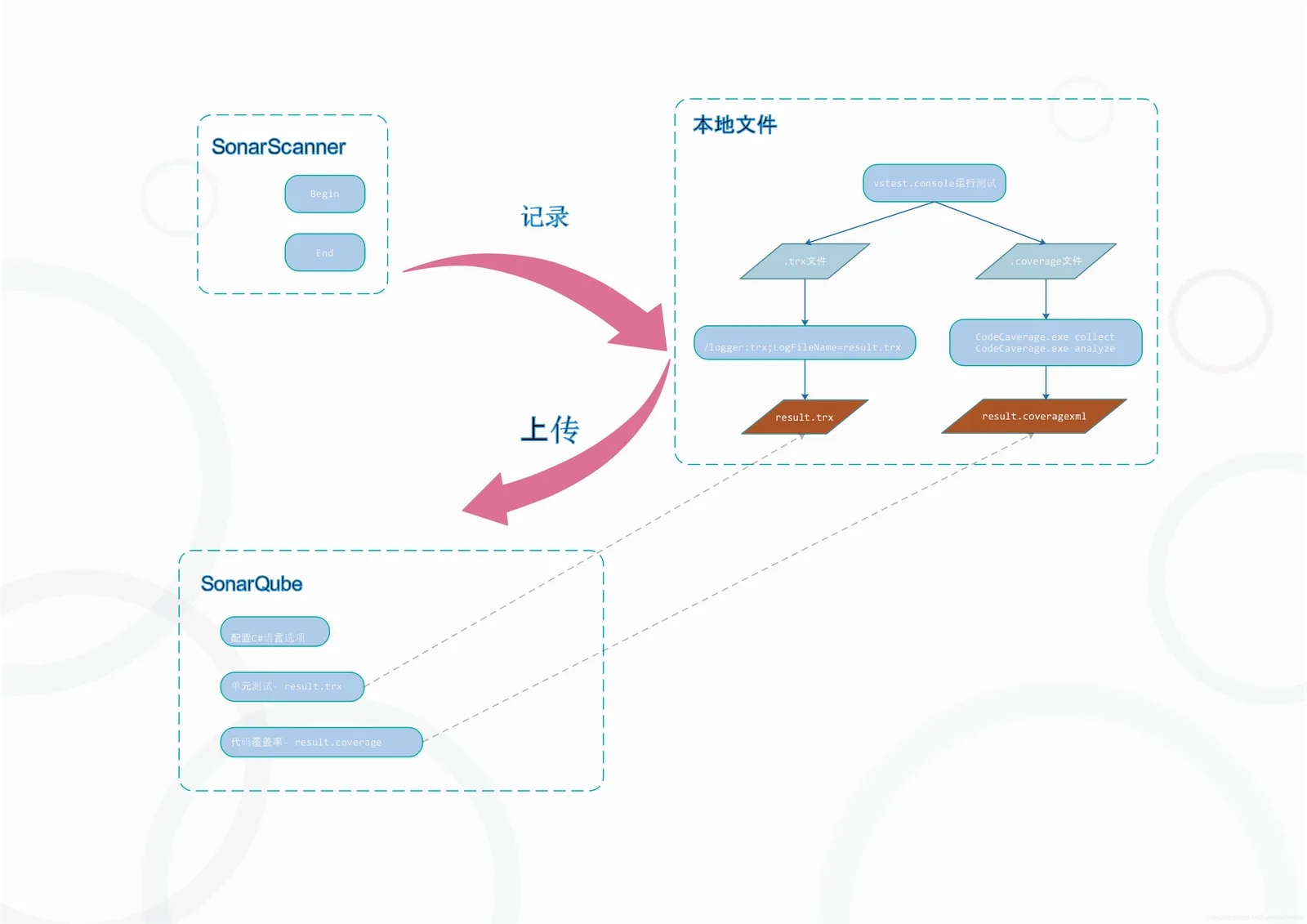
简单来说就是在运行测试后,会生成单元测试结果文件和代码覆盖率结果文件,而SonarQube需要事前在项目里面配置好找到这两个文件,这样就能得到它们的结果
二、集成测试结果
1. 配置SonarQube项目
理解原理后配置就比较容易了,先登录Sonar然后转到测试项目,在项目配置里选择设置
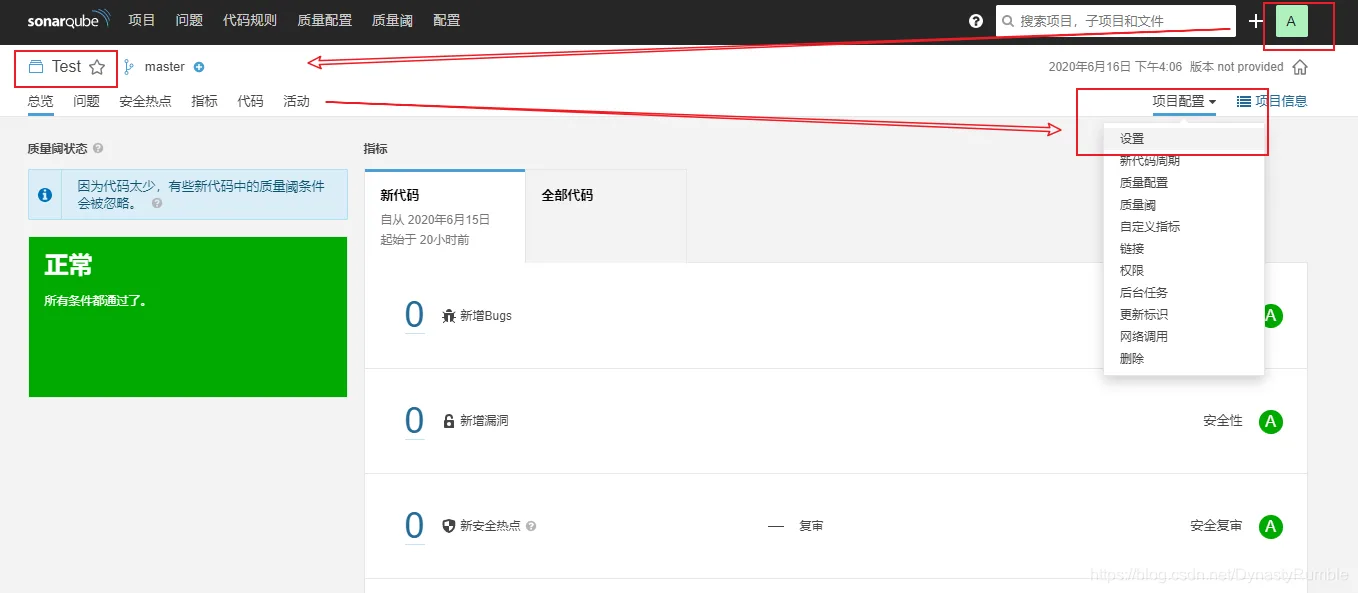
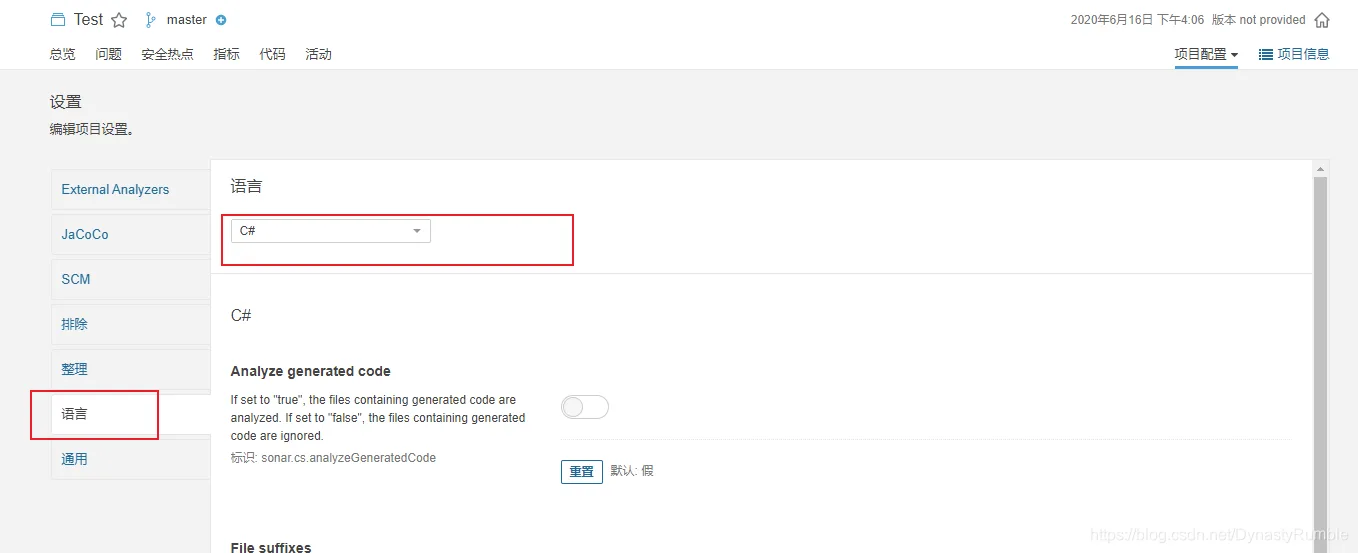
然后选择语言,选择C#。这里的设置包括单元测试文件和代码覆盖率,我们使用的都是Visual Studio平台,这里选择VS,关于文件路径这里我是写死的,因为不知道为什么写相对路径找不到文件,所以目前先将就一下
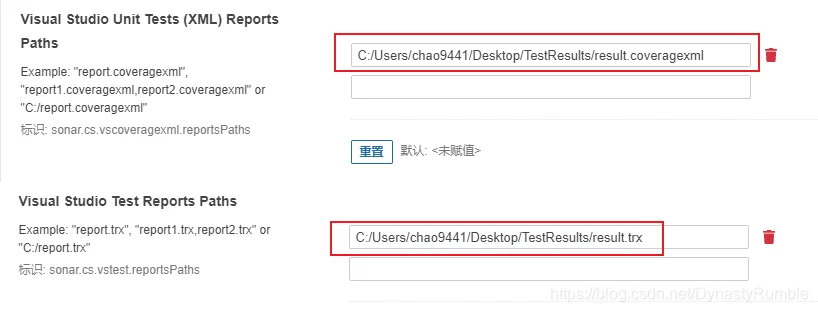
这样服务端都配置好了,接下来配置脚本
2. 脚本设置
首先启动StartSonar.bat,然后运行下面的 test.bat批处理文件,注意我是把 test.bat文件放到桌面的,所以TestResult文件夹也在桌面,输出文件的路径也就固定了
@echo on

SonarScanner.MSBuild.exe begin /k:"Test" /d:sonar.host.url="http://localhost:9000" /d:sonar.login="1420085ddd45d2c9788ab18ac0a19272419b45a4" /d:sonar.cs.vstest.reportsPaths=C:/Users/chao9441/Desktop/TestResults/result.trx
echo "开始扫描,连接至Sonar项目!"
ping -n 3 127.0.0.1>nul

:: 编译C#解决方案
set arcgis_earth_source_dir=D:\Applications\DotNet\WinDesktop\Apps\arcgis-earth\source
set nuget_packages_dir=C:\Users\chao9441\.nuget\packages

msbuild %arcgis_earth_source_dir%\ArcGISEarthWithTests.sln /t:clean
msbuild %arcgis_earth_source_dir%\ArcGISEarthWithTests.sln /t:restore /p:RestorePackagesPath=%nuget_packages_dir% /t:build /p:configuration=release /p:platform=x64
echo "成功编译项目!"
ping -n 3 127.0.0.1>nul

:: 单元测试
 set _test_dll=D:\Applications\output\earth_netcore_Release\bin\ArcGISEarth.Core.Tests.dll
 vstest.console %_test_dll% /EnableCodeCoverage /TestCaseFilter:"Priority=1" /Platform:x64 /logger:trx;LogFileName=result.trx
 echo "完成单元测试!"
 ping -n 3 127.0.0.1>nul

:: 代码覆盖率
set _testResultsDir=C:\Users\chao9441\Desktop\TestResults
set _xmlFile=C:\Users\chao9441\Desktop\TestResults\result.coveragexml
for /R %_testResultsDir% %%i in (*.coverage) do (
   set _covergaeFile=%%i
)
CodeCoverage.exe collect /output:"%_covergaeFile%" "%_test_dll%"
CodeCoverage.exe analyze /output:"%_xmlFile%" "%_covergaeFile%"
 echo "完成代码覆盖率!"
 ping -n 3 127.0.0.1>nul

:: 结束扫描
SonarScanner.MSBuild.exe end /d:sonar.login="1420085ddd45d2c9788ab18ac0a19272419b45a4"
echo "扫描结束,请登录刷新SonarQube页面!"
pause
这样脚本运行完会得到输出文件
- MSTest单元测试结果文件(.trx)
- xml格式的代码覆盖率文件(.coveragexml)
三、报表展示
运行完脚本后登陆并刷新 SonarQube,就可以在测试项目中看到单元测试和代码覆盖率的结果
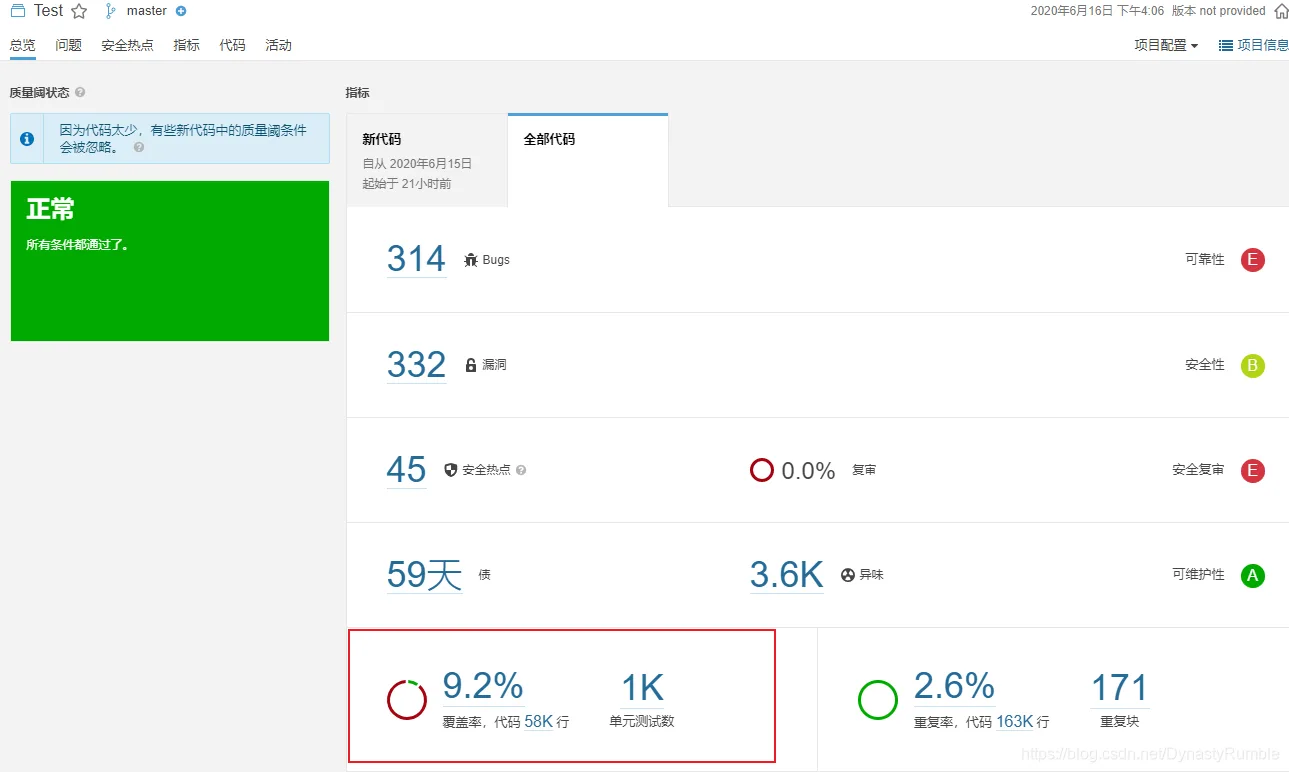
当然,这只是最基本的展示,要想得到 ’‘好看’’数据,我们还可以自己设置覆盖率规则等等,这里就不详细讲了
四、遇到的坑
第一个坑,请在SonarScanner.MSBuild.exe命令行加上如下参数,对应上单元测试结果文件,注意此参数的路径分隔符是相反的
SonarScanner.MSBuild.exe begin /k:"Test" /d:sonar.host.url="http://localhost:9000" /d:sonar.login="1420085ddd45d2c9788ab18ac0a19272419b45a4" /d:sonar.cs.vstest.reportsPaths=C:/Users/chao9441/Desktop/TestResults/result.trx/d:sonar.cs.vstest.reportsPaths=C:/Users/chao9441/Desktop/TestResults/result.trx第二个坑,不要以服务的形式运行SonarQube,否则会在运行脚本的时候出现莫名其妙的错误
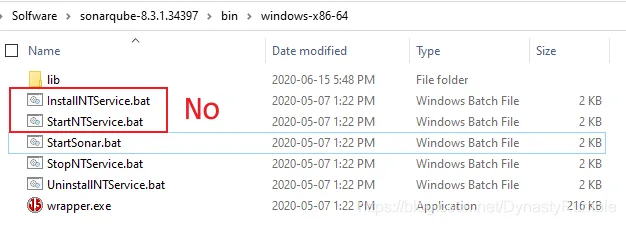
第三个坑,记得登录刷新SonarQube
踏坑不易啊😭😭😭😭😭😭😭😭😭😭😭