【SonarQube】从零搭建.Net Core代码质量检查平台
网上看了一些SonarQube的教程,感觉还是太繁琐😠,这里重新梳理下学习过程。其实从安装配置来说现在最新SonarQube可以不需要连接数据库,直接用默认的数据库就可以,这样降低了学习成本,可以很快速地熟悉软件的基本使用

网上看了一些SonarQube的教程,感觉还是太繁琐😠,这里重新梳理下学习过程。其实从安装配置来说现在最新
SonarQube可以不需要连接数据库,直接用默认的数据库就可以,这样降低了学习成本,可以很快速地熟悉软件的基本使用
一、SonarQube的安装
1. SonarQube是什么😵
就是一个代码检查工具,当下载它之后,可以用它内置的代码 分析工具 分析你的项目源码存在的问题,包括源码安全性,警告、单元测试、覆盖率等等,并以报表的形式展现出来,还可以比较每次的差异。SonarQube通过严谨的代码检查,可以控制代码质量,保证程序品质。
2. 安装步骤
SonarQube分好不同的版本,对于普通用户而言,社区版绰绰有余
解压完成后放到合适目录,转到bin目录下的windows-x86-64目录,类似如下
D:\Solfware\sonarqube-8.3.1.34397\bin\windows-x86-64
启动 StartSonar.bat,这样StartSonar服务就会一直运行
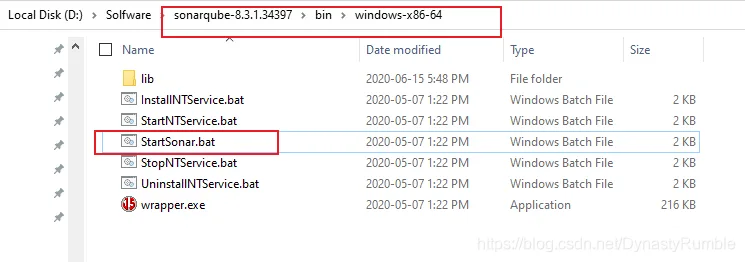
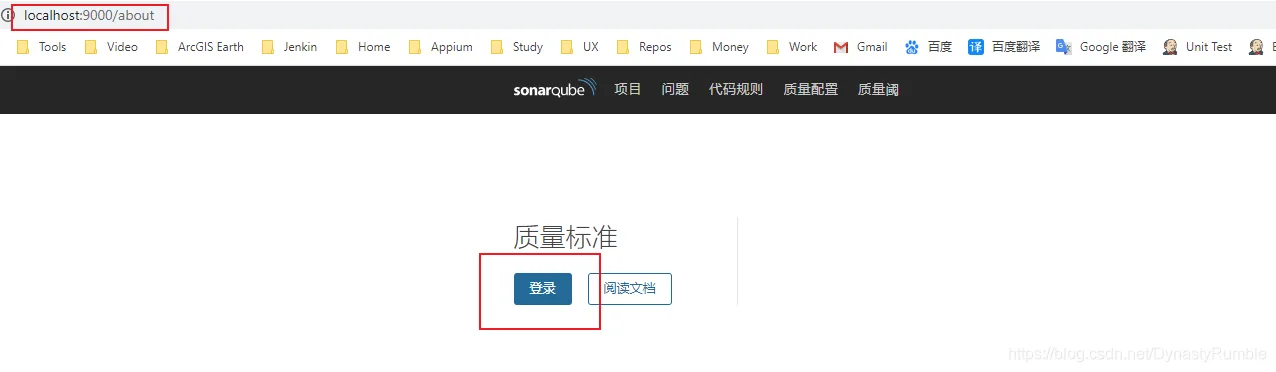
它的默认登录地址是 http://localhost:9000/about,浏览器输入登录
- 用户名:
admin - 密码:
admin
二、SonarQube的配置
1. 汉化
这里我已经汉化过了,需要转到配置 →应用市场 →搜索Chinese→ 安装
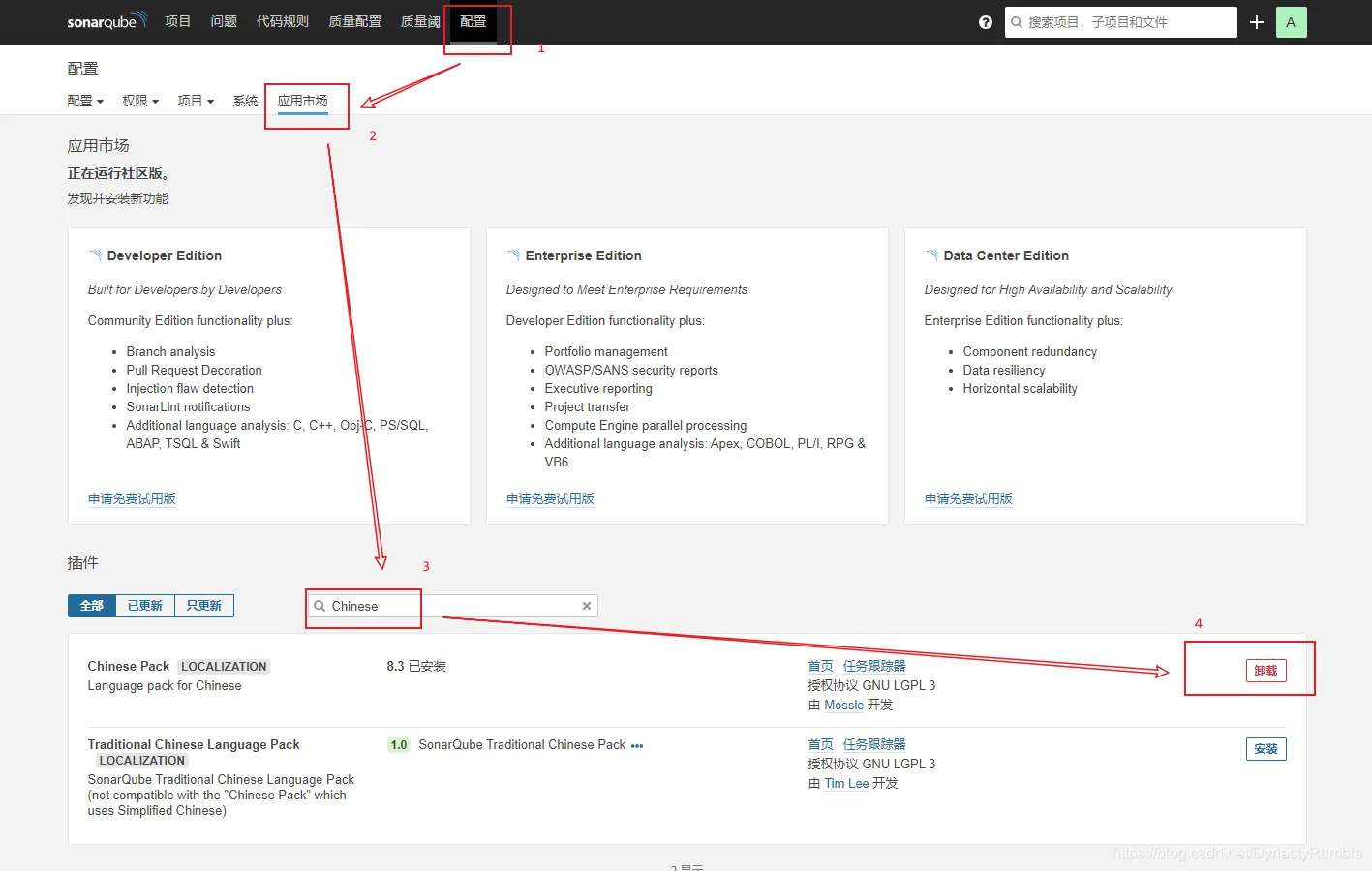
在安装的过程中可能一直显示Pending Install正在安装,这时候我们需要转到插件目录下,类似
D:\Solfware\sonarqube-8.3.1.34397\extensions
手动的将downloads目录中下载好的插件复制到plugins目录中,然后重启SonarQube服务
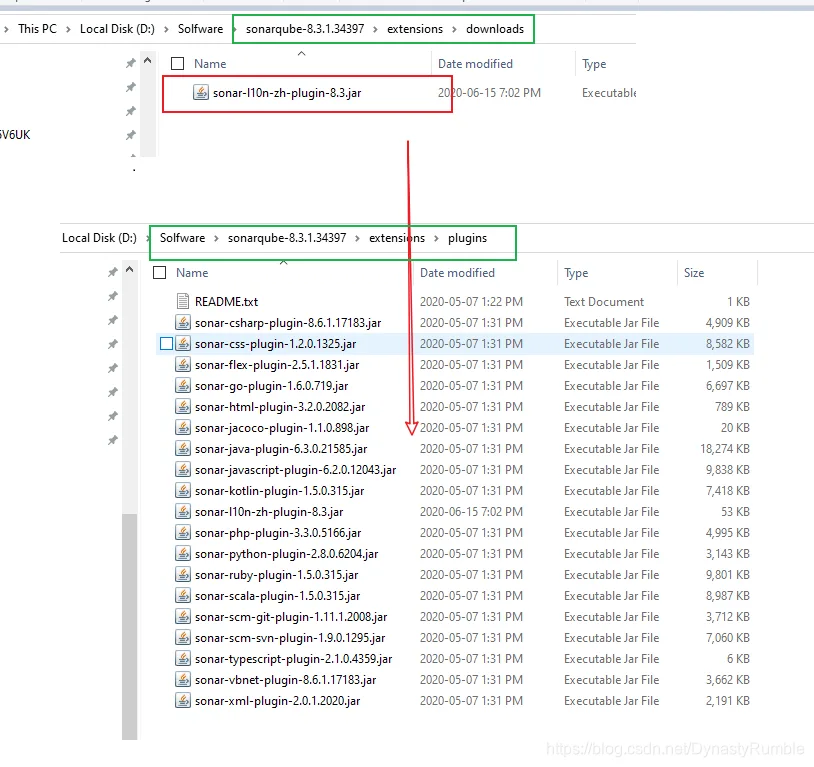
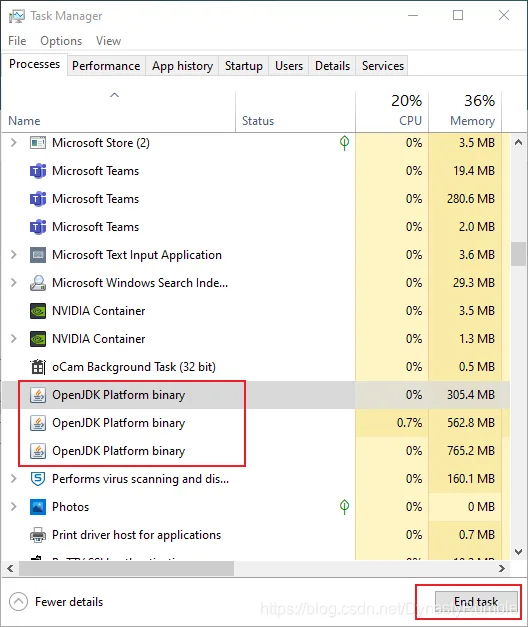
关于重启SonarQube服务,有些无奈💩,没有可以直接使用的命令和操作,只能手动地在任务管理器中结束 Java相关进程,然后再启动 StartSonar.bat。经过一番艰难的操作,界面终于变成汉字了,开心 😎
2. 配置第一个项目
创建新项目
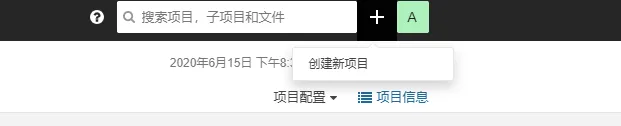
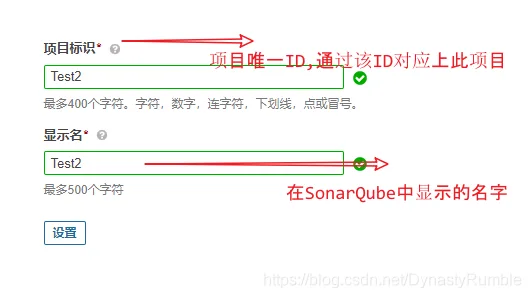
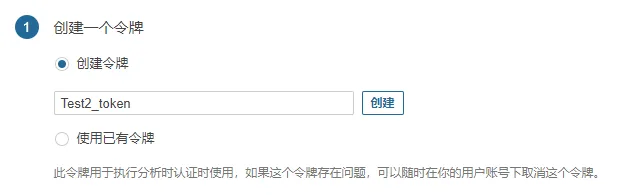
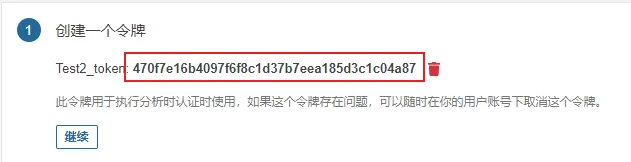
创建Token,该Token用来与项目对应,注意要保存好,可以先存到某个文本文件中
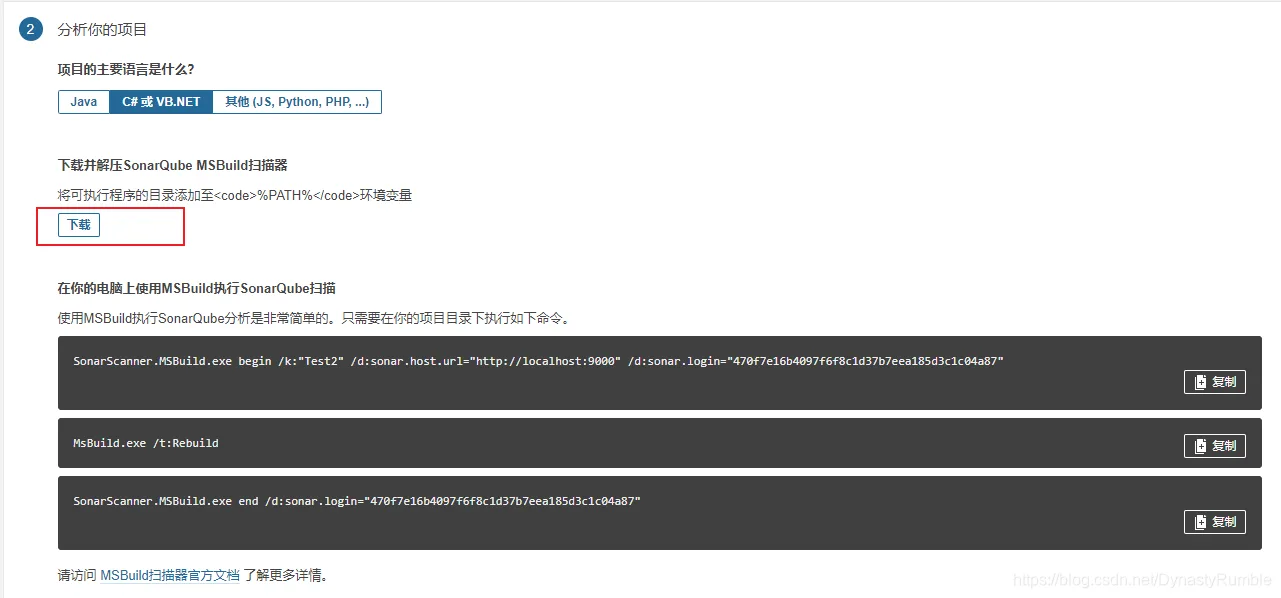
下一步,选择项目的语言,这里我们选择C#项目,按照提示我们需要下载某个程序,然后按照命令行执行就能看到项目代码质量结果

三、项目代码质量报告
1. 下载 SonarScanner. MSBuild
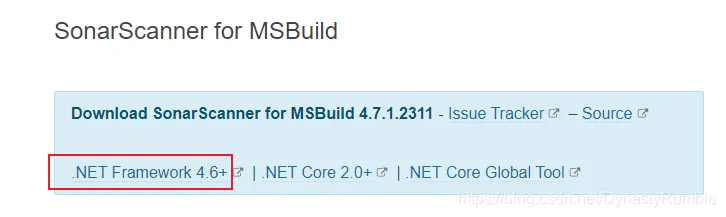
按照它的提示,我们来到这个页面 https://sonarcloud.io/documentation/analysis/scan/sonarscanner-for-msbuild/,可以发现SonarQube实际上和MSBuild已经深度集成了,所以我们下载需要的扫描程序,虽然我的项目是基于.Net Core的,但还是使用MSBuild命令行编译,所以这里选择 .Net Framework
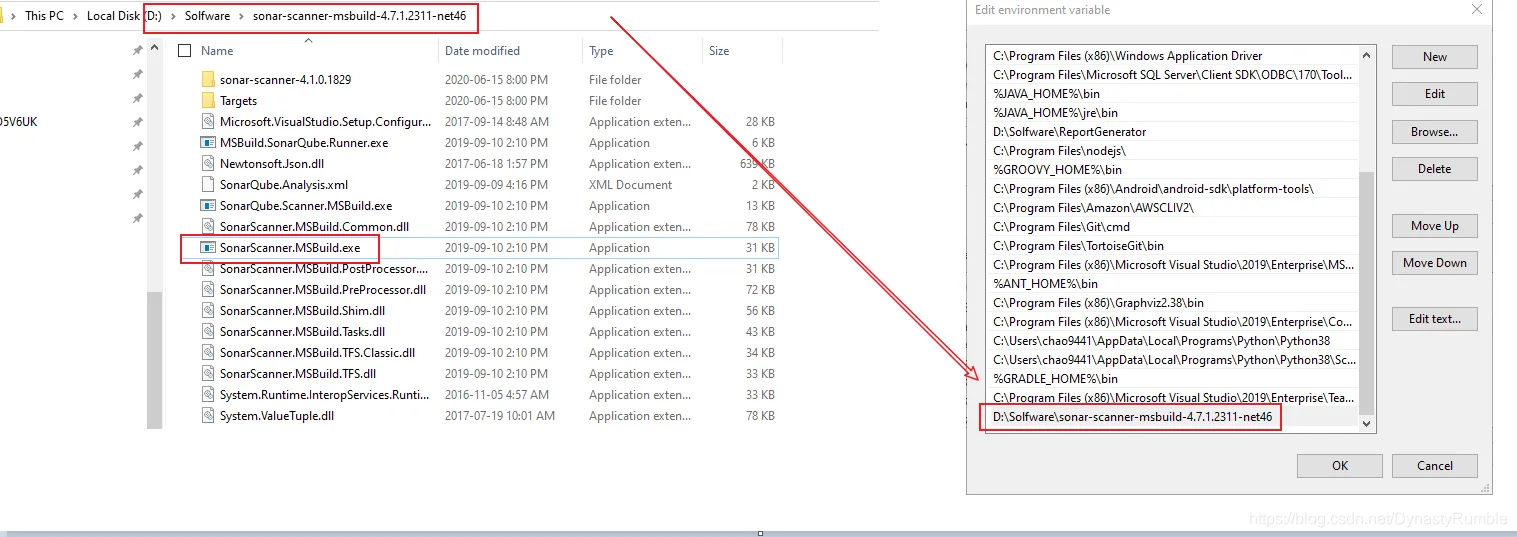
下载解压后放到合适目录,然后将该目录加入Path环境变量,这样就可以在cmd中直接使用SonarScanner.MSBuild.exe
2. 扫描项目
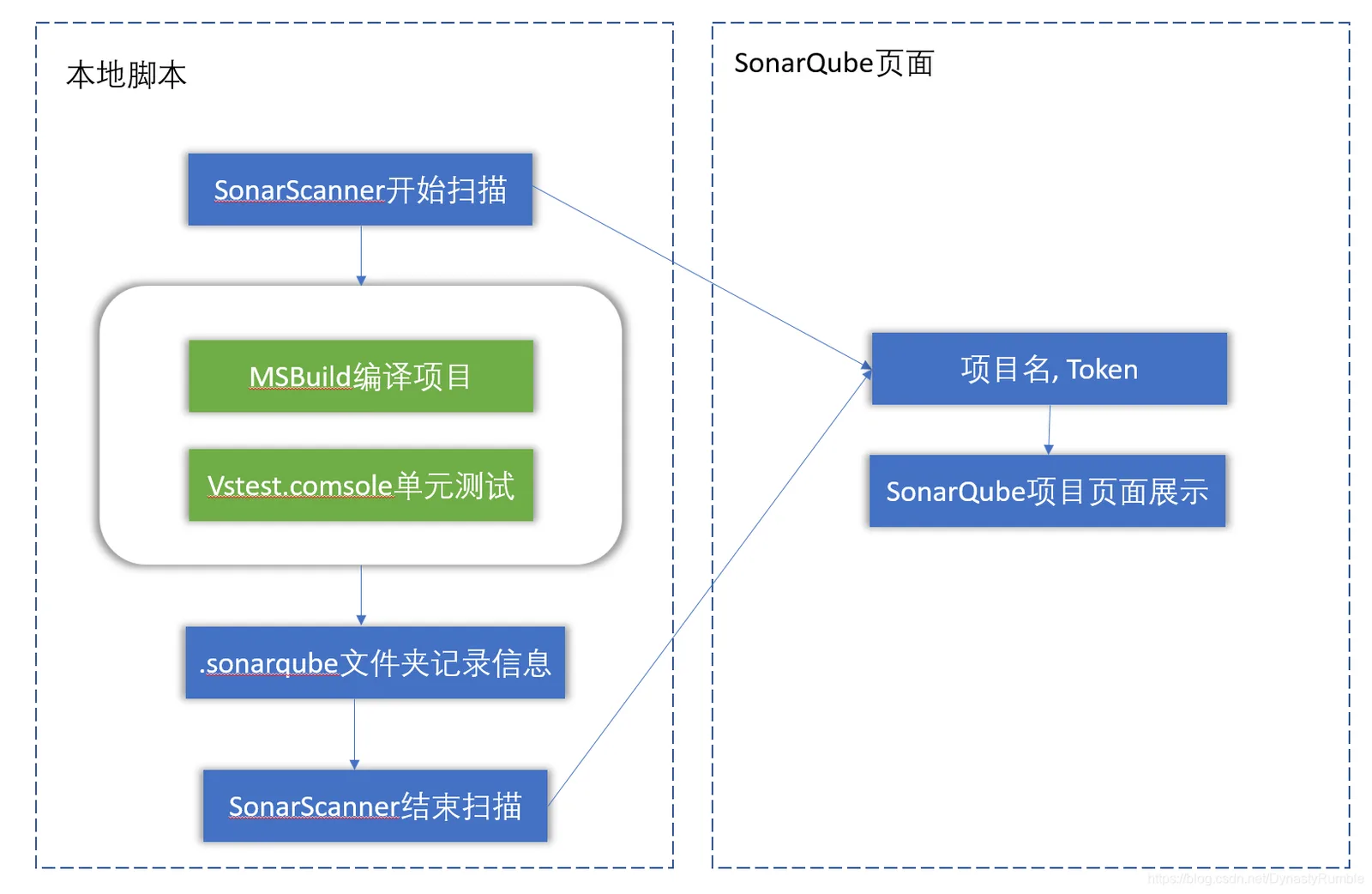
一个简单的示意图比说大堆废话强的多👽,简洁的来说就是我们在用命令行编译测试项目前后,需要使用SonarScanner来记录编译、测试的过程,然后它会生成一个记录的文件夹,而SonarQube服务会读取里面的内容,最后对应上SonaQube项目生成相应的展示页面
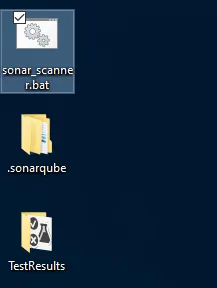
下面就是一个简单的Bat批处理脚本,运行完后再刷新SonarQube页面即可看到该项目的相关信息(关键地方根据自己项目更改)
@echo on

:: 开始扫描,连接至Sonar项目
SonarScanner.MSBuild.exe begin /k:"Test" /d:sonar.host.url="http://localhost:9000" /d:sonar.login="1420085ddd45d2c9788ab18ac0a19272419b45a4"
echo "开始扫描,连接至Sonar项目!"
ping -n 3 127.0.0.1>nul

:: 编译C#解决方案
set arcgis_earth_source_dir=D:\Applications\DotNet\WinDesktop\Apps\<your-project>\source
set %nuget_packages_dir=C:\Users\chao9441\.nuget\packages

msbuild %arcgis_earth_source_dir%\ArcGISEarthWithTests.sln /t:clean
msbuild %arcgis_earth_source_dir%\ArcGISEarthWithTests.sln /t:restore /p:RestorePackagesPath=%nuget_packages_dir% /t:build /p:configuration=release /p:platform=x64
echo "成功编译ArcGIS Earth!"
ping -n 3 127.0.0.1>nul

:: 单元测试
set test_dll=D:\Applications\output\earth_netcore_Release\bin\Tests.dll
vstest.console %test_dll% /EnableCodeCoverage /TestCaseFilter:"Priority=1" /Platform:x64 /logger:trx;LogFileName=result.trx
echo "ArcGIS Earth单元测试完成!"
ping -n 3 127.0.0.1>nul

:: 结束扫描
SonarScanner.MSBuild.exe end /d:sonar.login="1420085ddd45d2c9788ab18ac0a19272419b45a4"
echo "结束扫描"
pause
3. 报表分析
项目质量分析结果
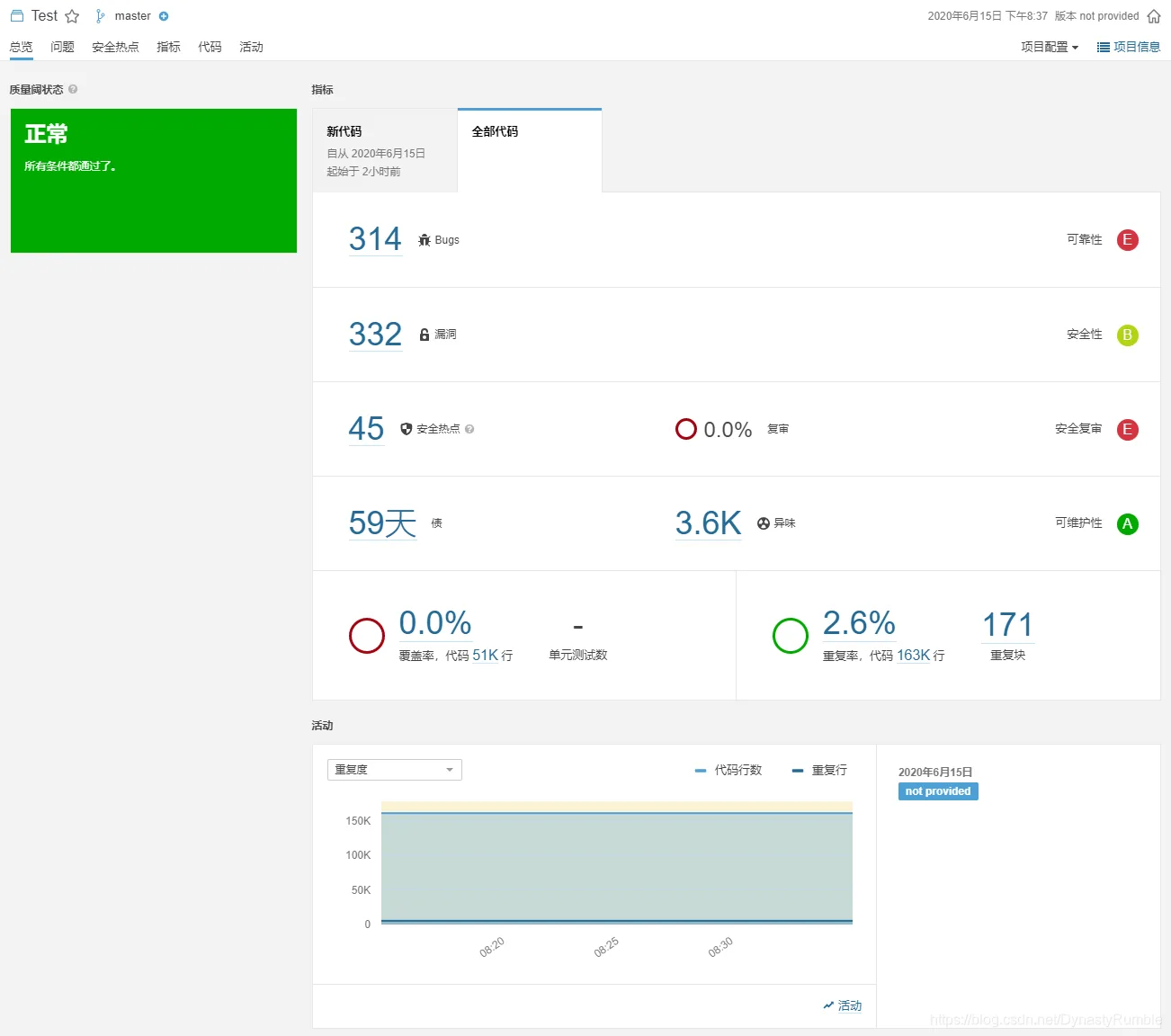
这样一个最基本的SonarQube项目就搭建起来,下一篇博客将学习如何将测试数据放入其他数据库,以及详细介绍报表分析中的各项指标代表什么含义,如果你喜欢这片文章的话,记得点个赞噢,Thank you 👍