【Google Earth Studio】进阶编辑技巧
Google Earth Studio教程专栏 【Google Earth Studio】初步探索 【Google Earth Studio】基础编辑技巧 【Google Earth Studio】进阶编辑技巧 【Google Earth

Google Earth Studio教程专栏
- 【Google Earth Studio】初步探索
- 【Google Earth Studio】基础编辑技巧
- 【Google Earth Studio】进阶编辑技巧
- 【Google Earth Studio】高级编辑技巧
一、动画效果
1. 单属性关键帧
这里我们可以选择Pan(左右旋转角度)属性,先设置时间线,再拖动数值,这样就做好了一个简单的Demo
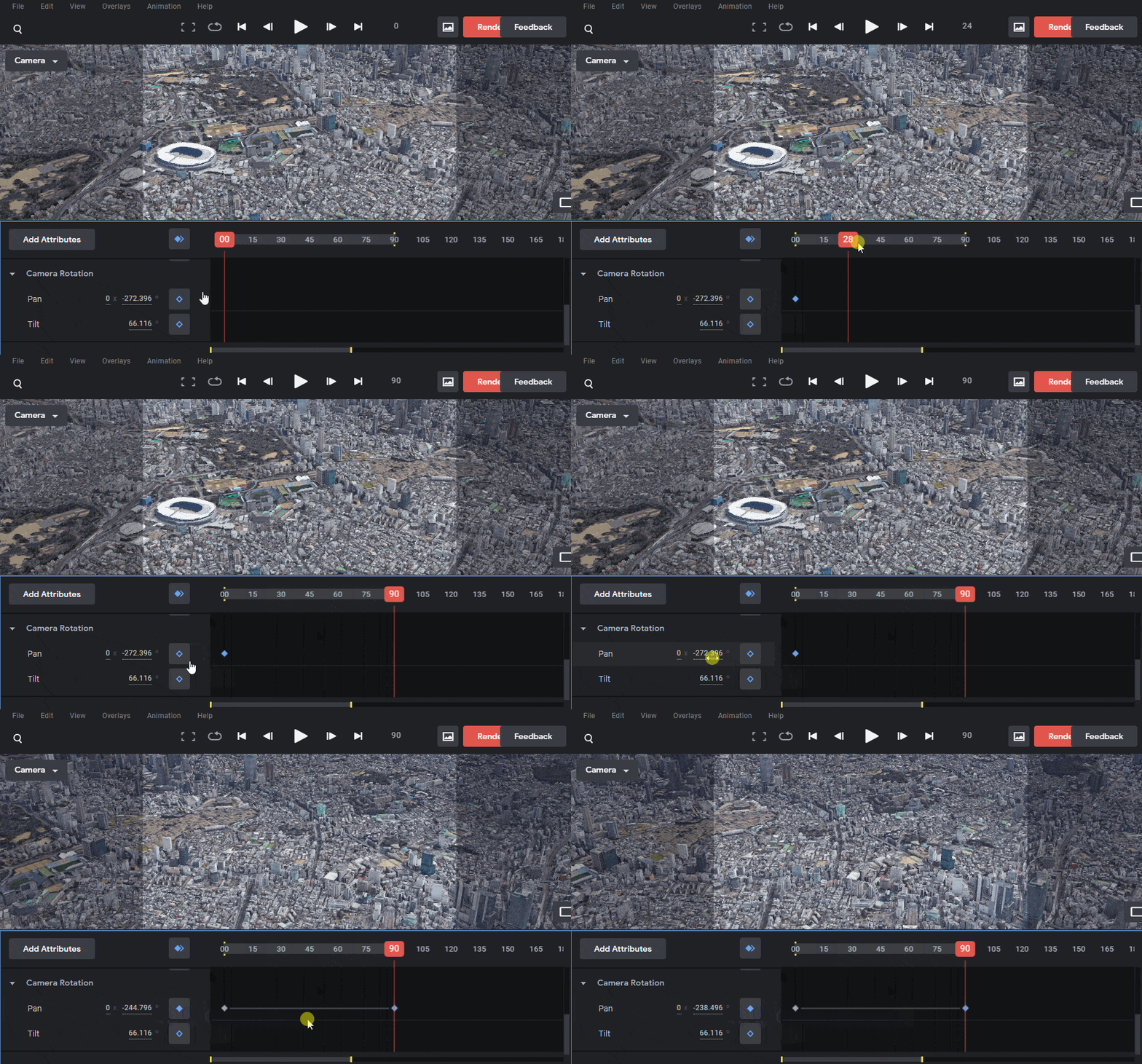
2. 动画效果
设置单个关键帧的动画效果,鼠标选择关键帧(单个菱形图案),然后右键
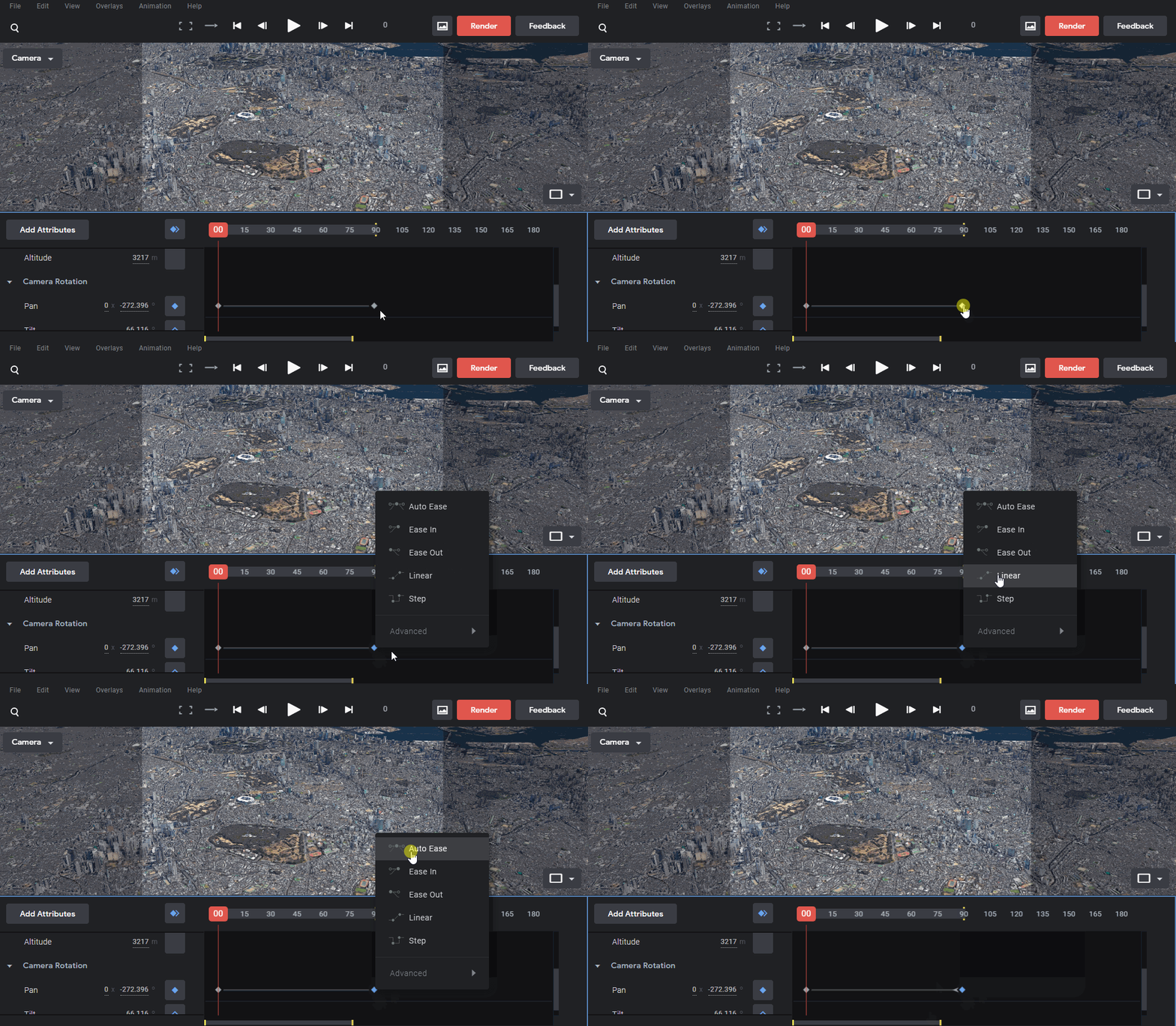
设置2个关键帧之间的动画效果(默认是Linear),鼠标框选2个关键帧(菱形图案被填充),在任一菱形图案上鼠标右击,选择Auto Ease,最后应用上Auto Ease的关键帧会出现小箭头
向右的小箭头代表加速,向左的小箭头代表减速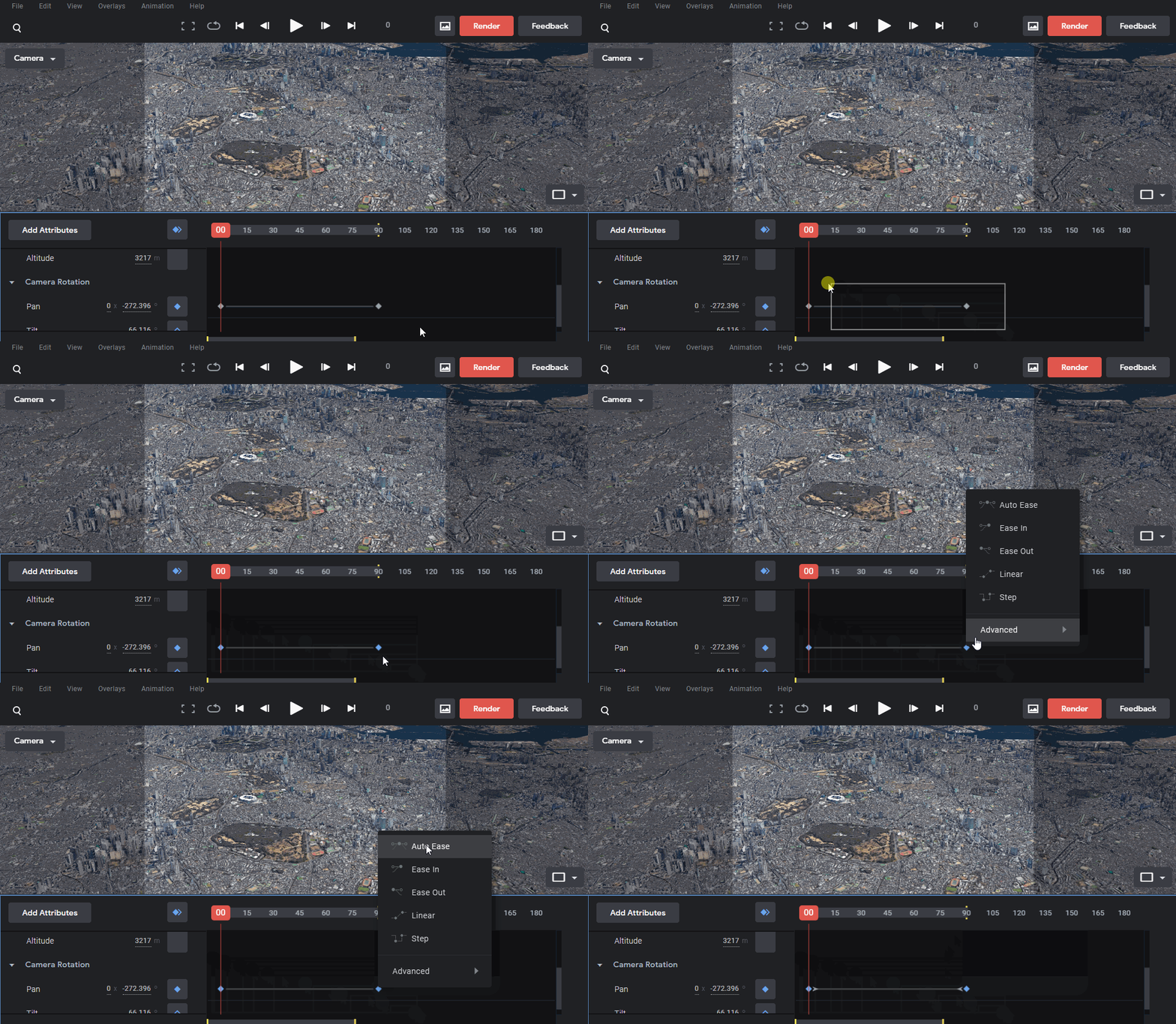
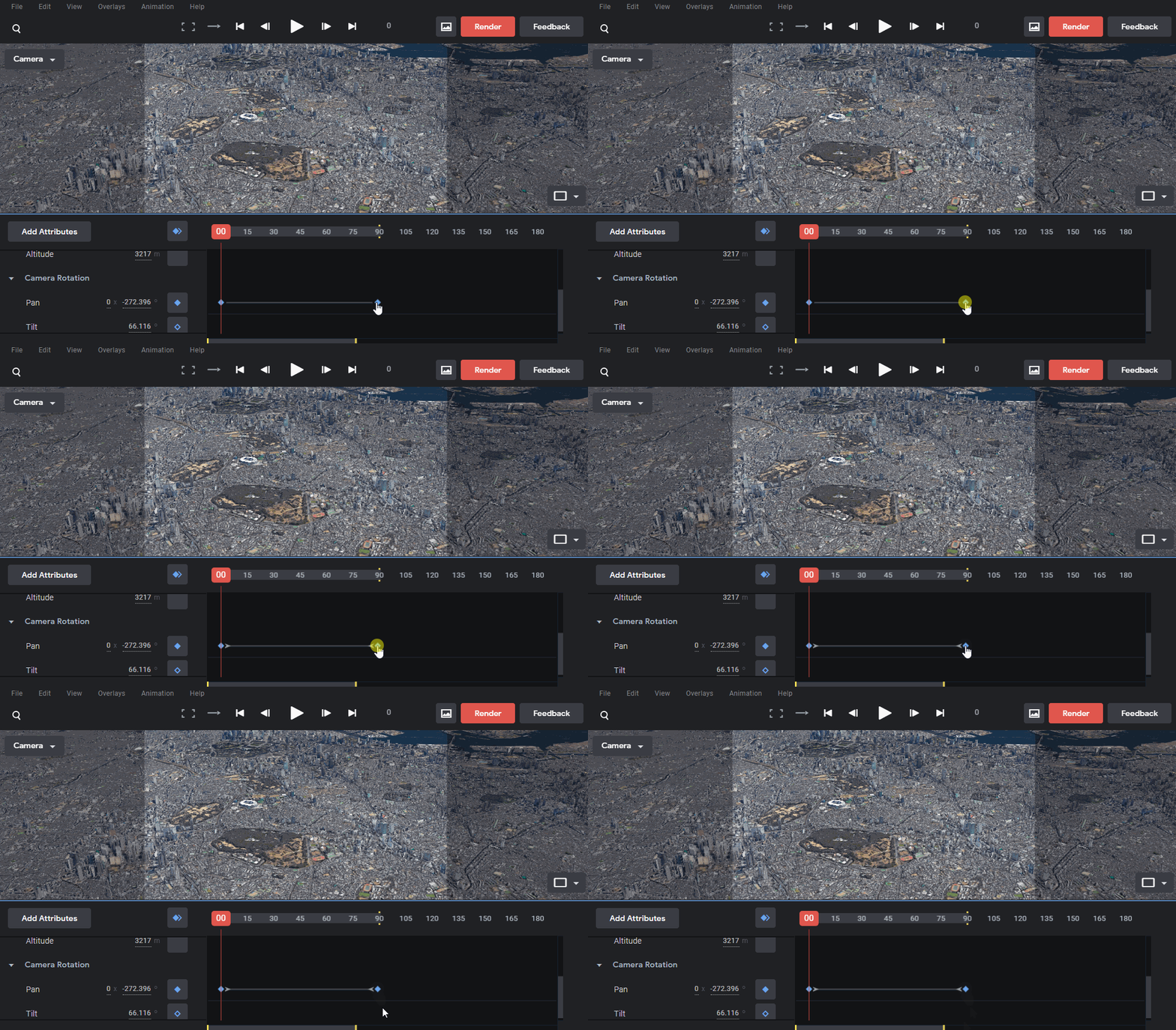
快速切换 Linear 与 Auto Ease 效果,按住Ctrl键,鼠标点击关键帧
3. 不同动画效果对比
预设动画效果
Auto Ease  --  自动地设置淡入或淡出,默认奇数关键帧淡出,偶数关键帧淡入
Ease In  --  淡入,进入关键帧的速度会变慢
Ease Out  --  淡出, 进入关键帧的速度会加快
Linear --  线性,  匀速
Step -- 只在关键帧出现变化| Linear | Non-Linear |
|---|---|
| Linear | Auto Ease |
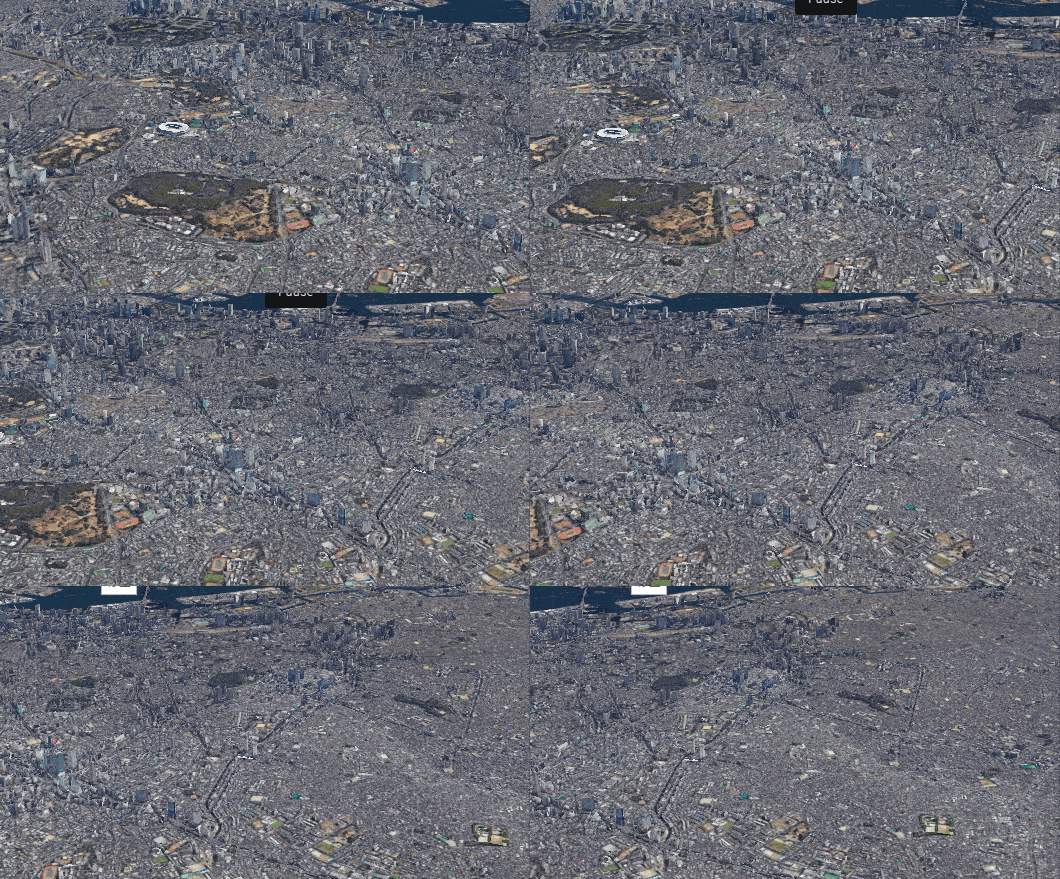 |
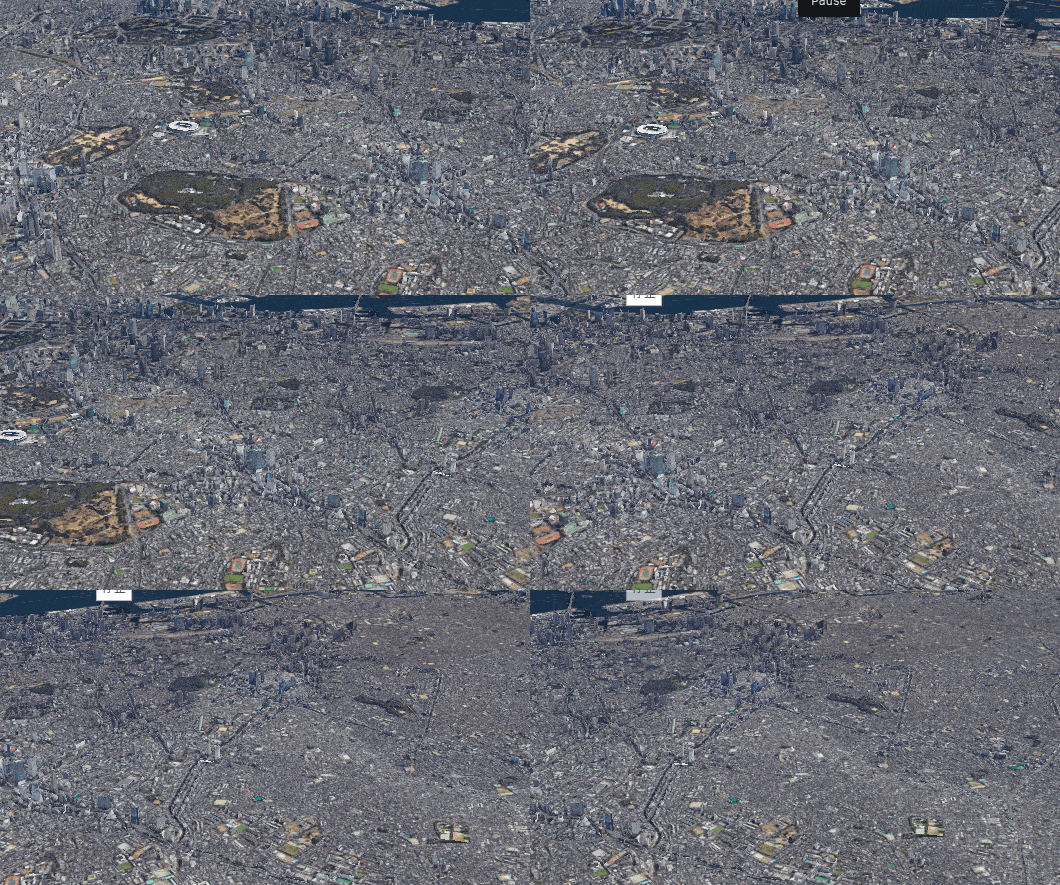 |
| Linear | Ease Out |
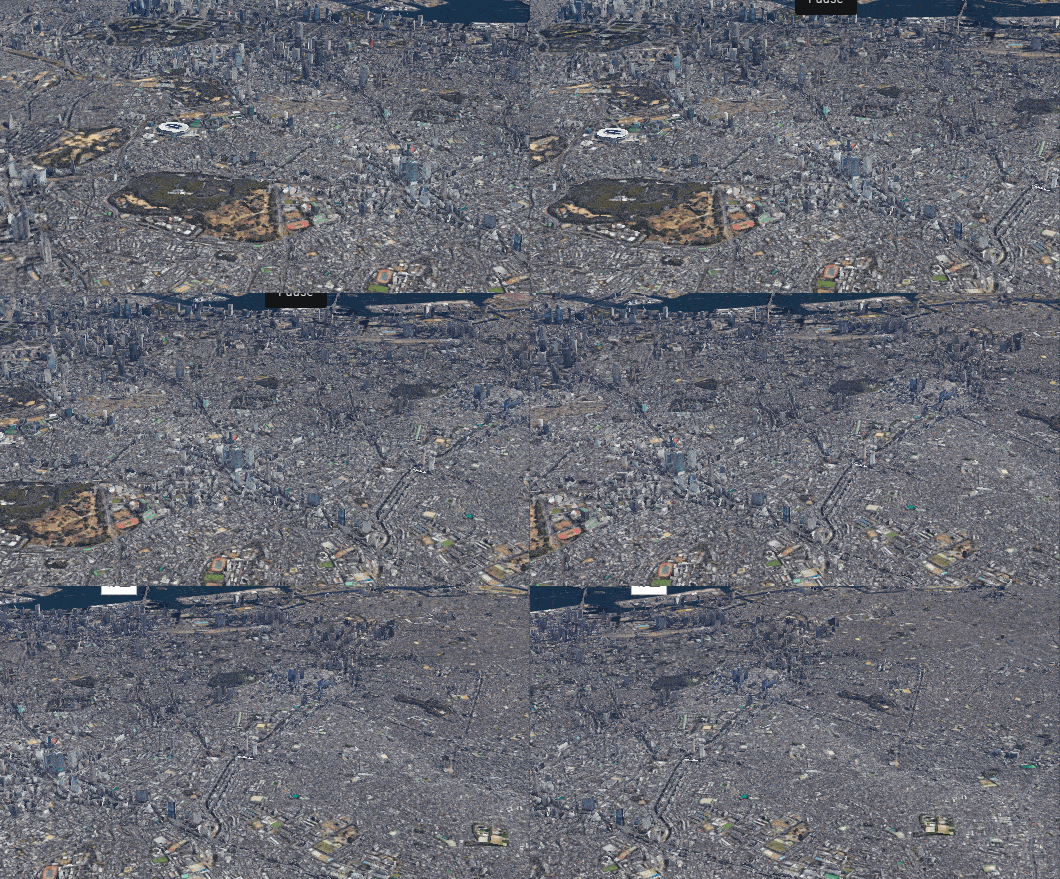 |
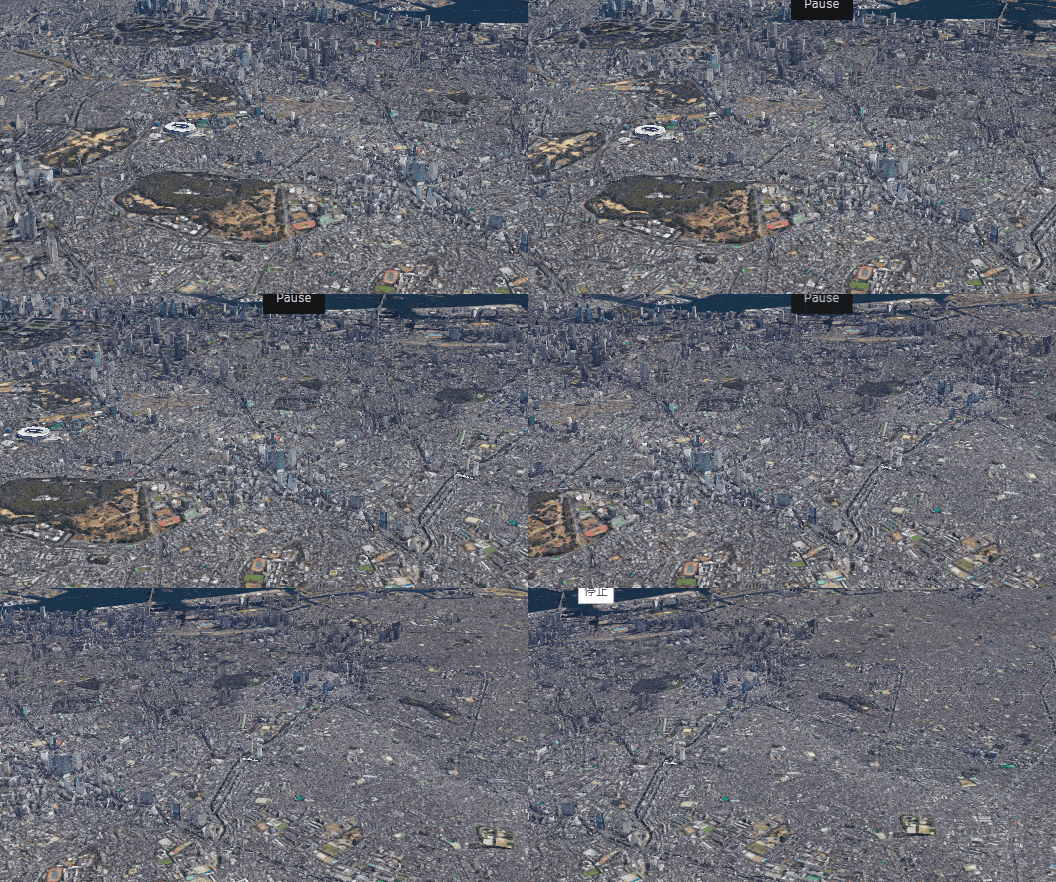 |
| Linear | Ease In |
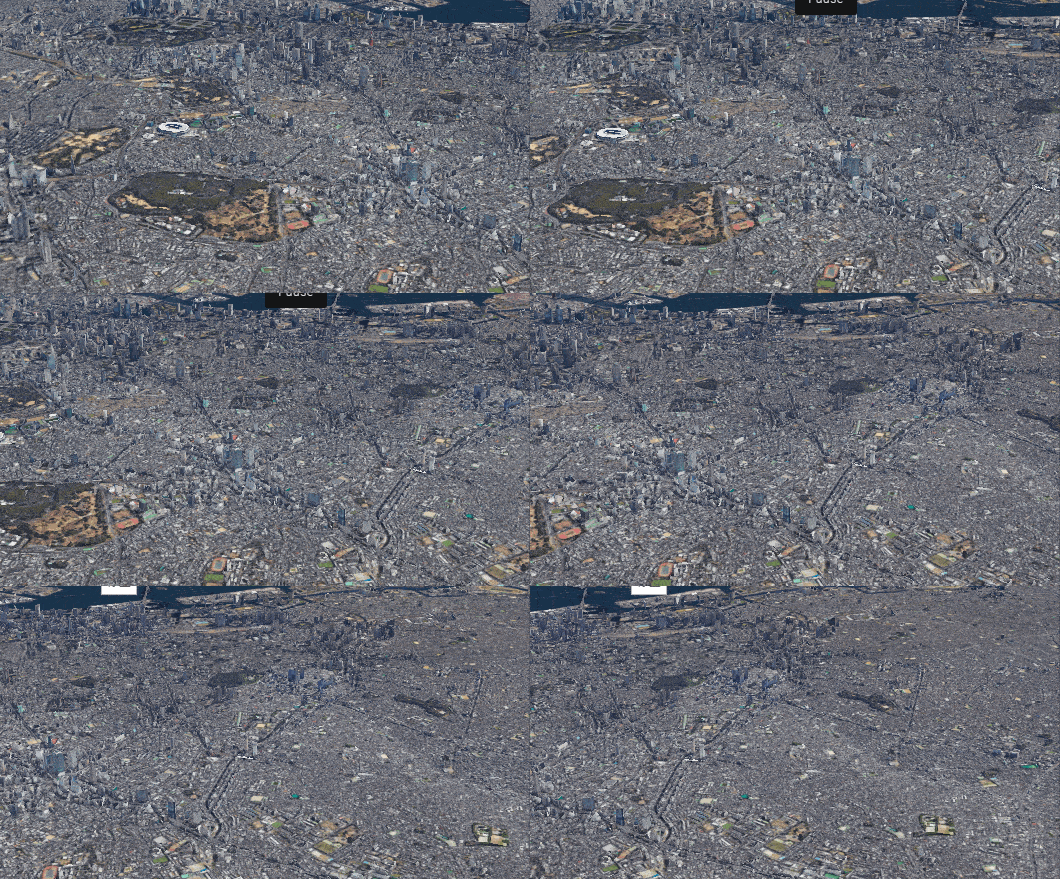 |
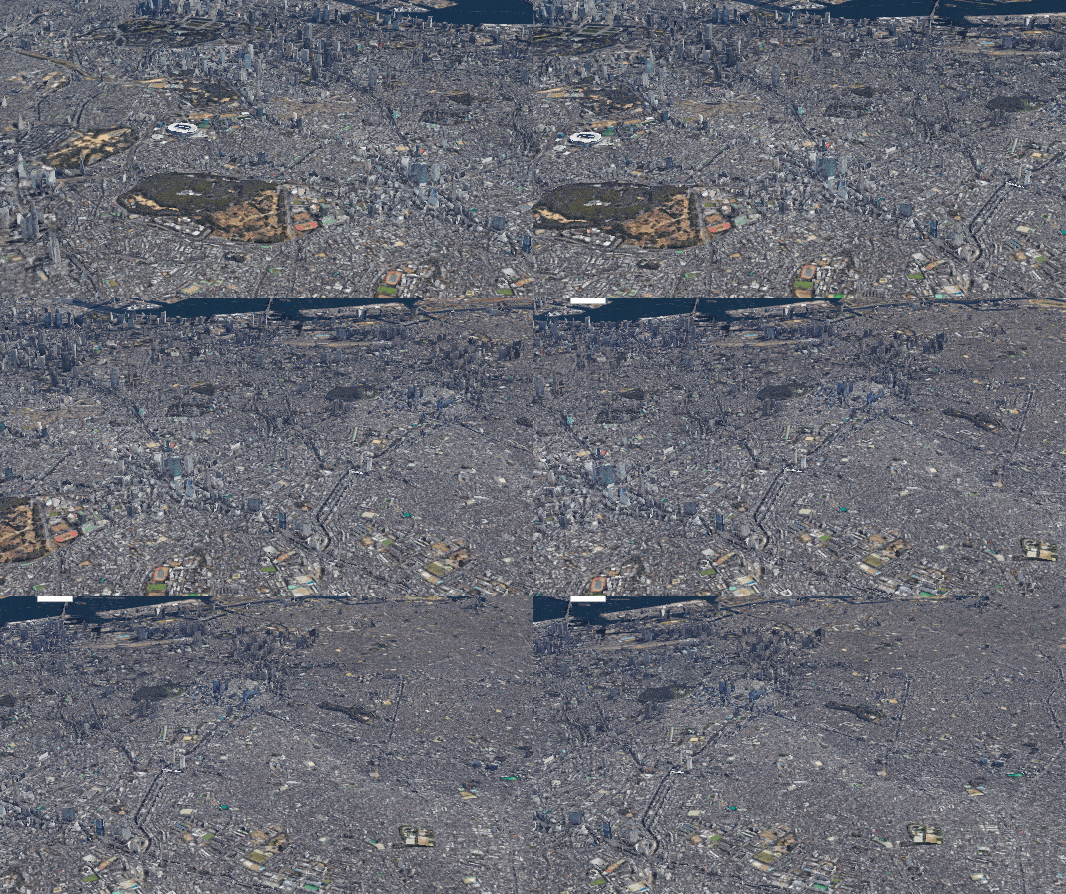 |
| Linear | Step |
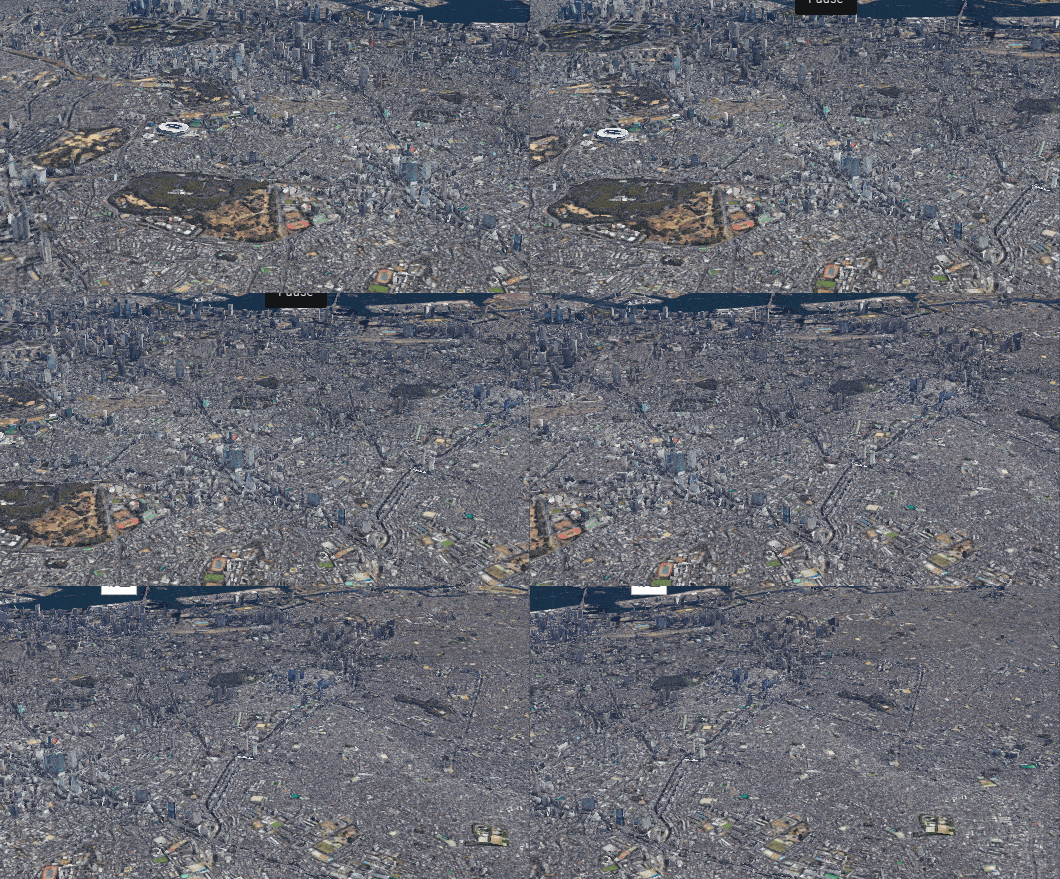 |
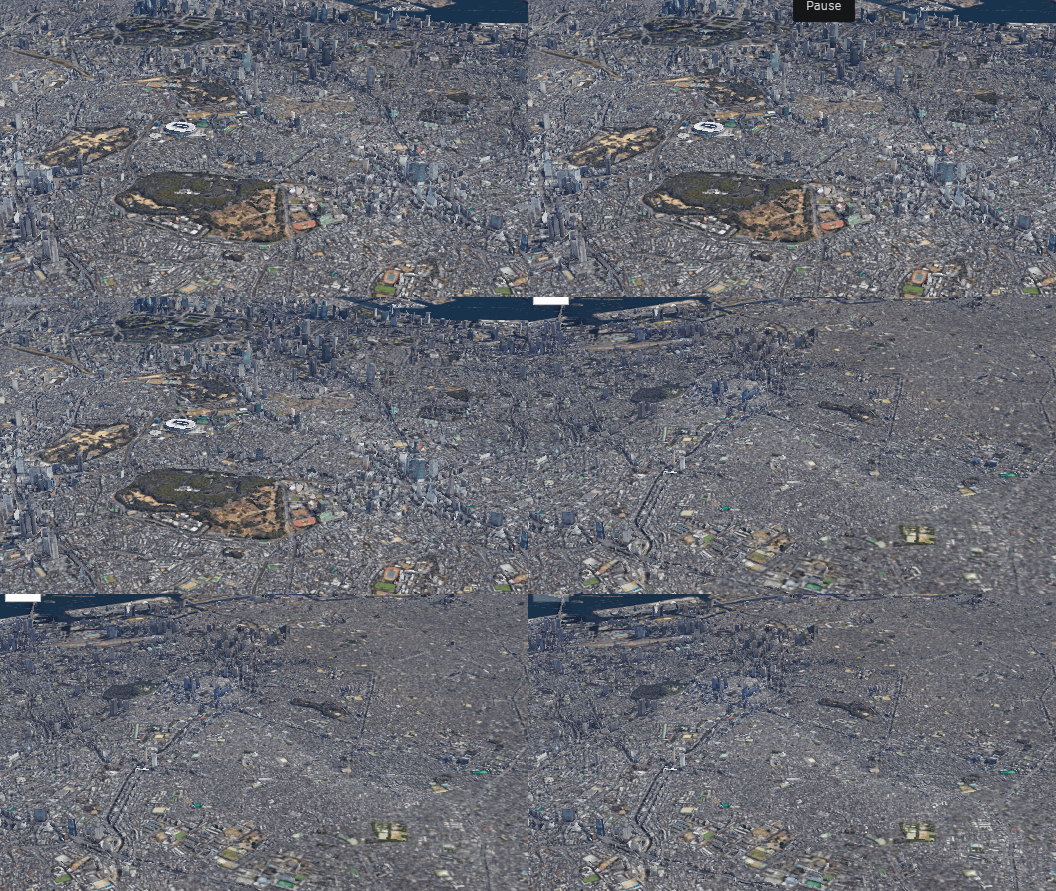 |
二、线图
1. 数值图含义
X轴代表帧数
Y轴代表某个属性的数值单击Pan面板,默认Linear属性,会出现数值图(Value Graph),这里Y轴就代表Pan(左右旋转角度)的数值
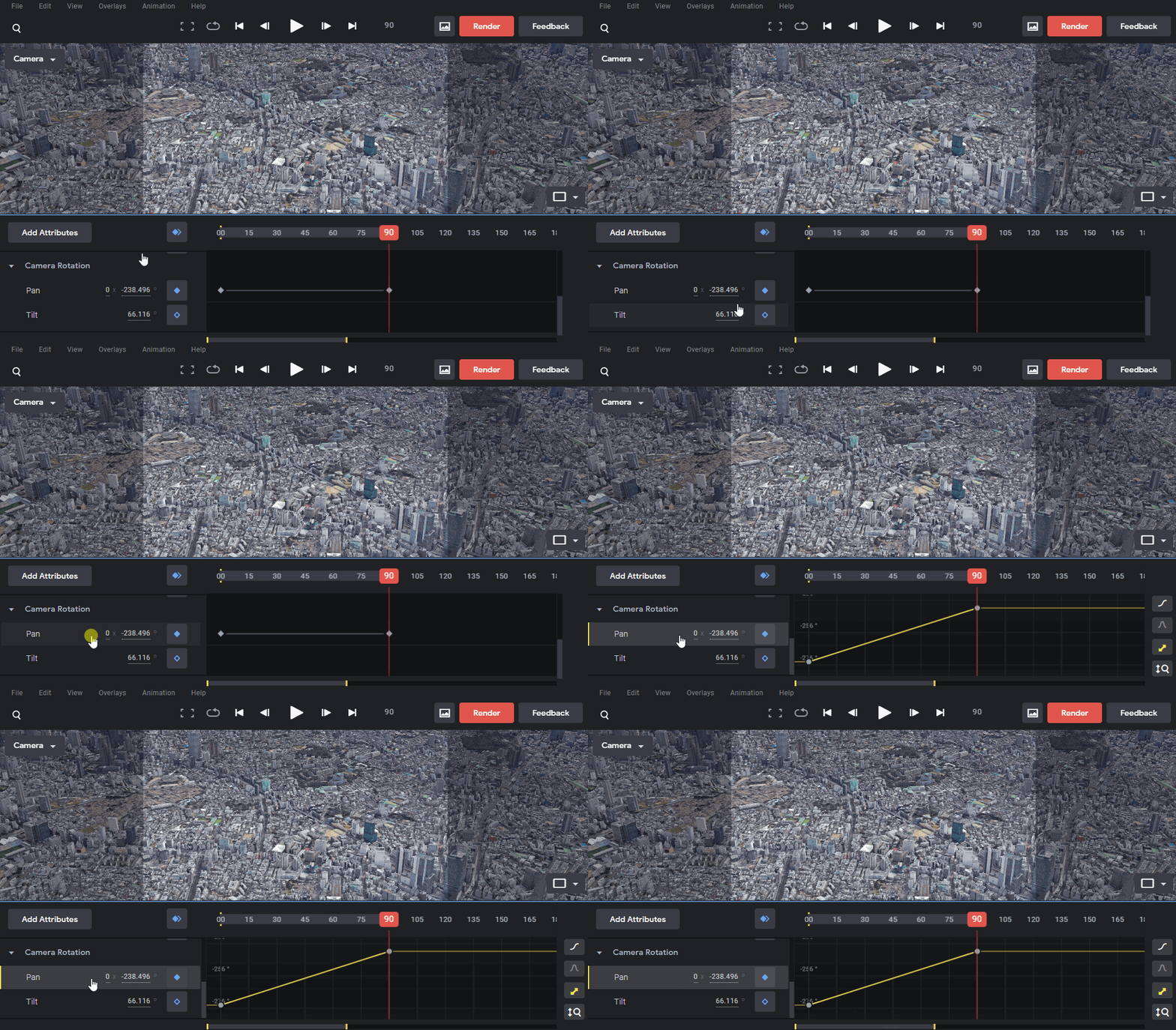
我们更换成Auto Ease效果
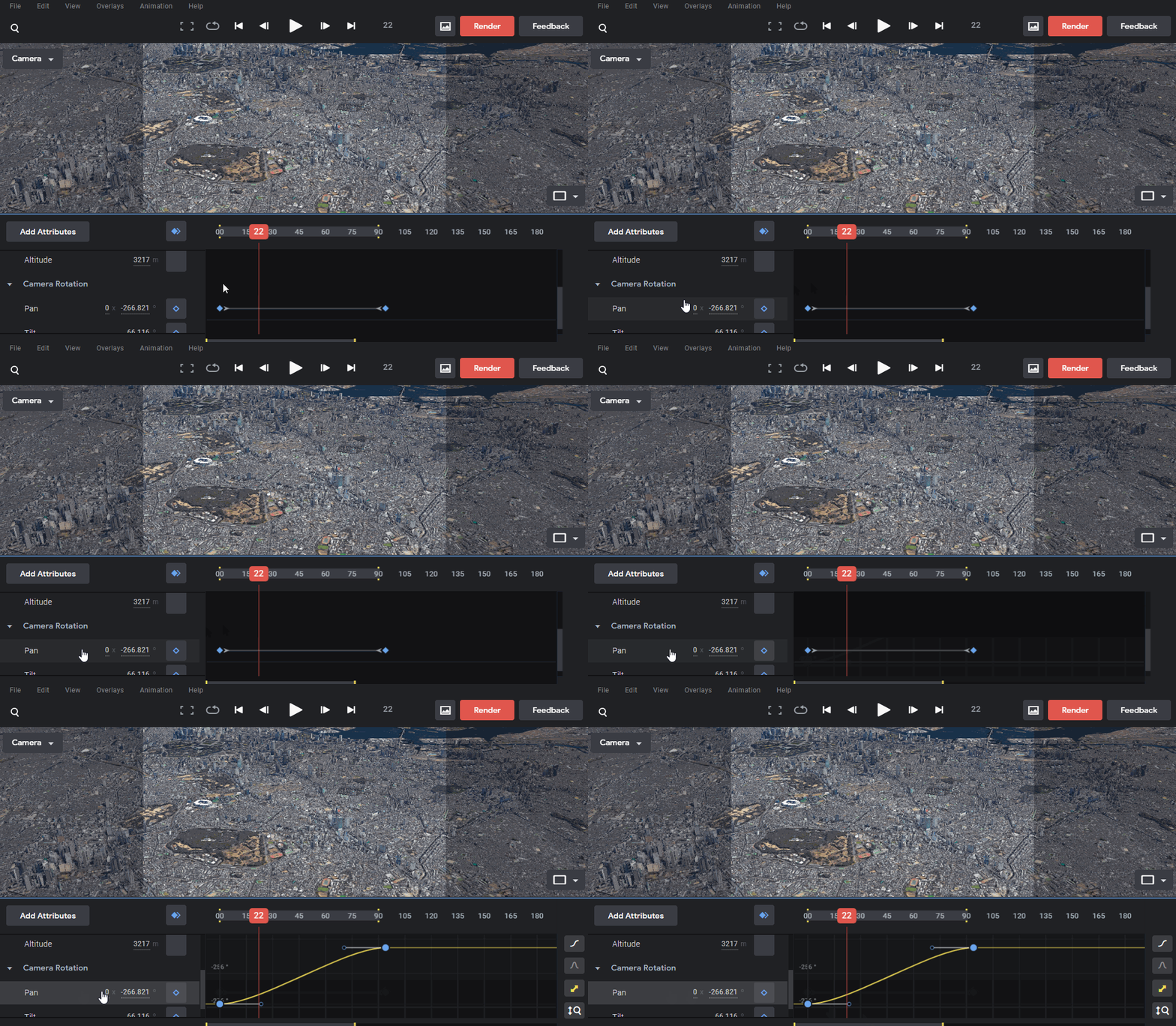
对比发现其实Linear就是一条直线,而Auto Ease是一条曲线
2. 速度图含义
X轴代表帧数
Y轴代表视角移动速度
点击数值图和速度图的按钮可以切换编辑区
Linear对应的速度图,因为是匀速运动,所以速度图是直线的

Auto Ease对应的速度图,两侧速度慢中间速度快

三、 曲线编辑
这里我们演示数值图的曲线编辑,速度图原理与之类似
1. 关键帧平移
在Linear状态下,选择关键帧,鼠标自由拖动。可以发现数值和帧率发生变化,对应的视图也发生变化,
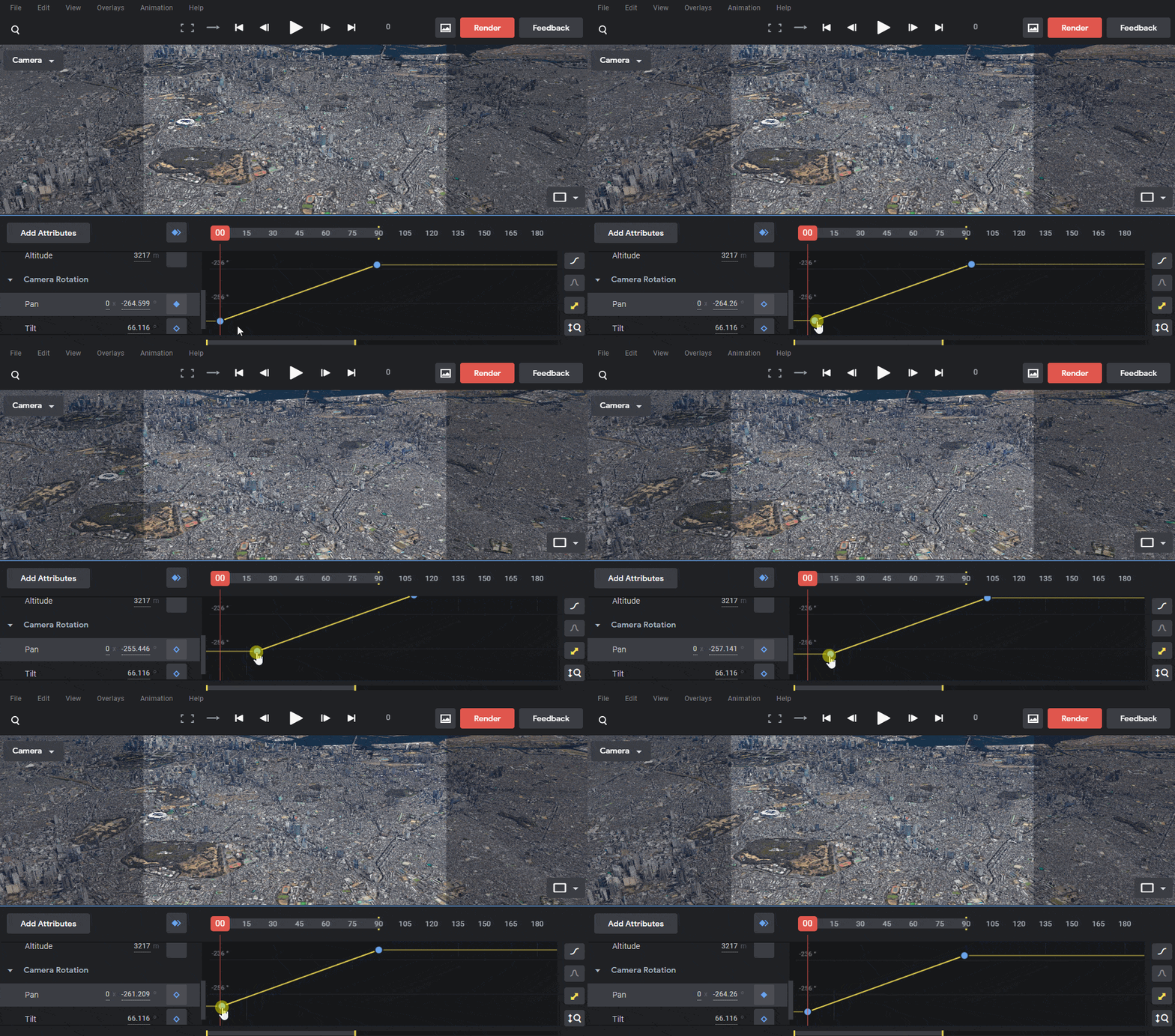
按住Shift键 + 鼠标拖动,可以让单个关键帧上下左右平移
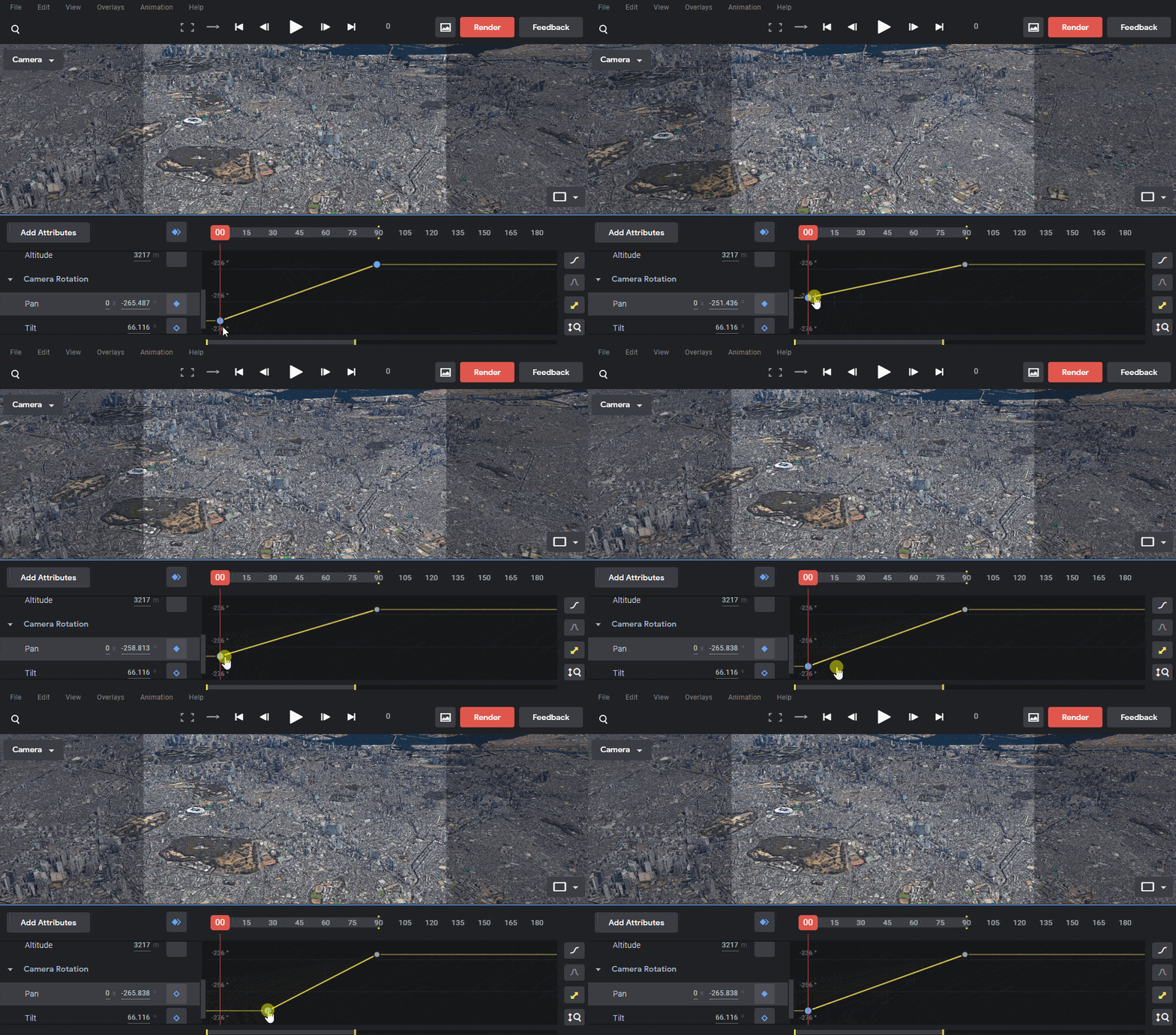
2. 非关键帧控制
我们发现关键帧之间的帧都是直线的,如果我们想让其变为曲线该如何编辑呢
全选关键帧,鼠标放在关键帧上,Ctrl键 + 鼠标单击 可以实现 Linear 和 Auto Ease的快速切换
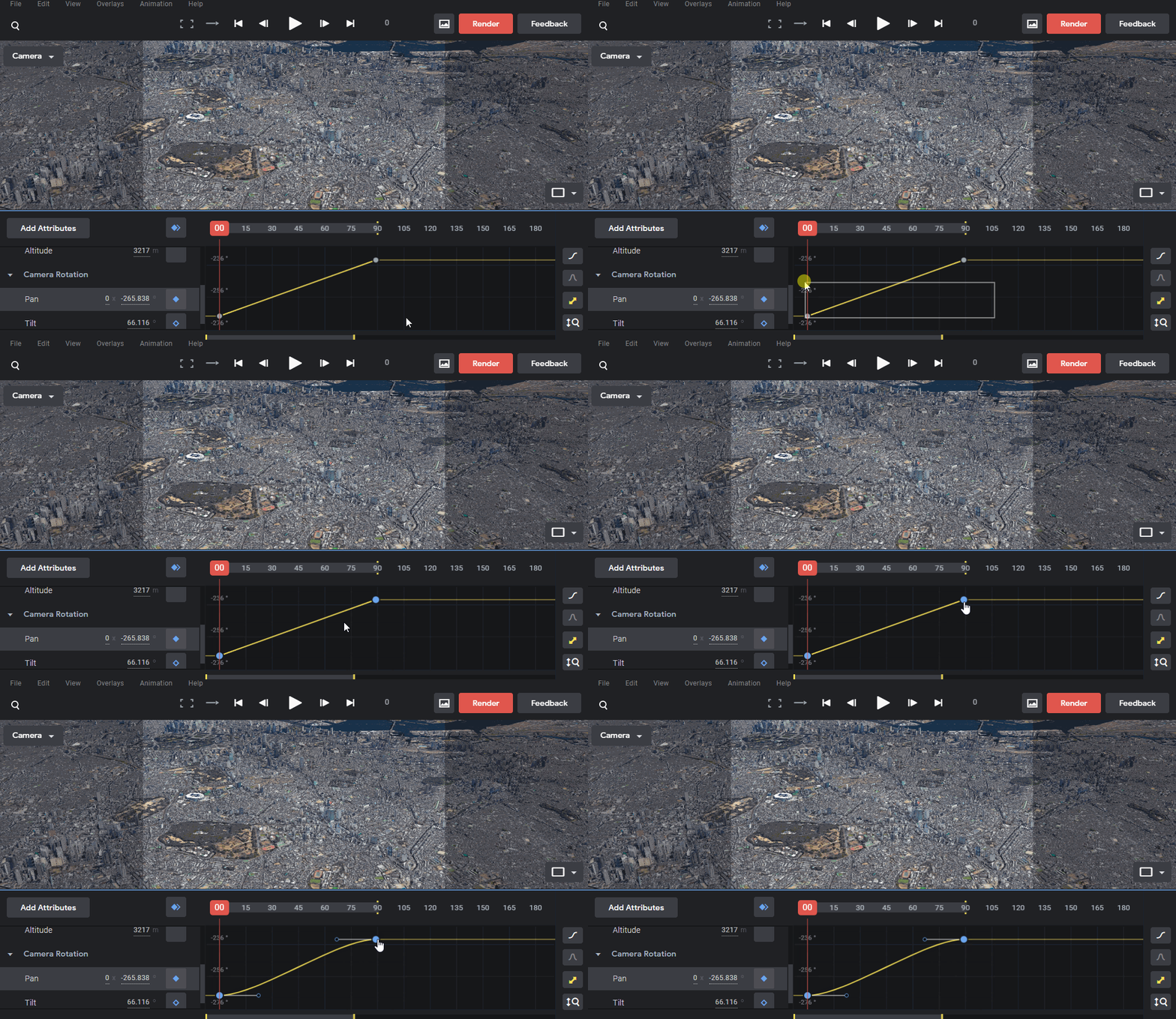
切换为Auto Ease后我们发现关键帧旁边有杠杆工具,拖动杠杆可以控制非关键帧使之为曲线
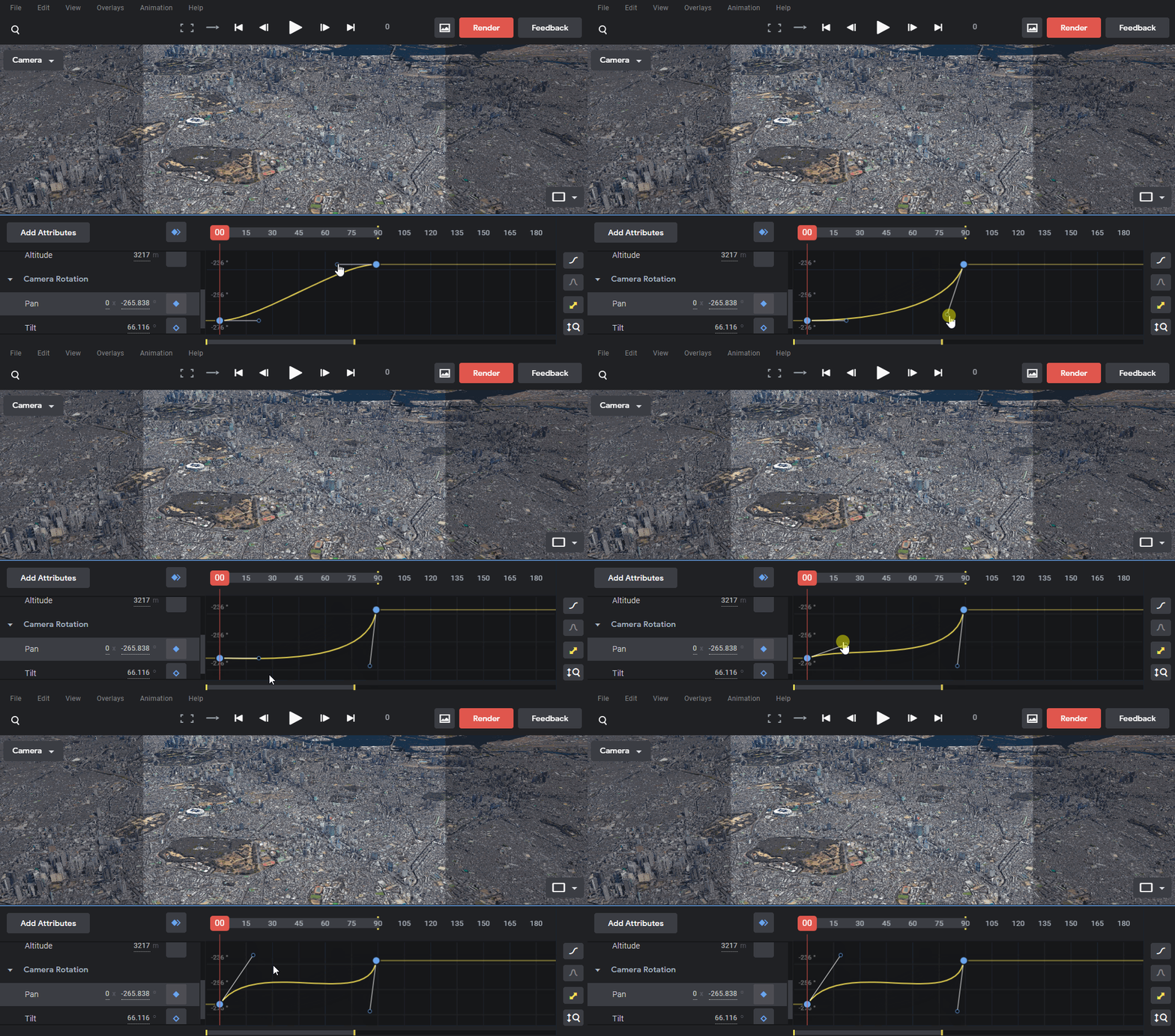
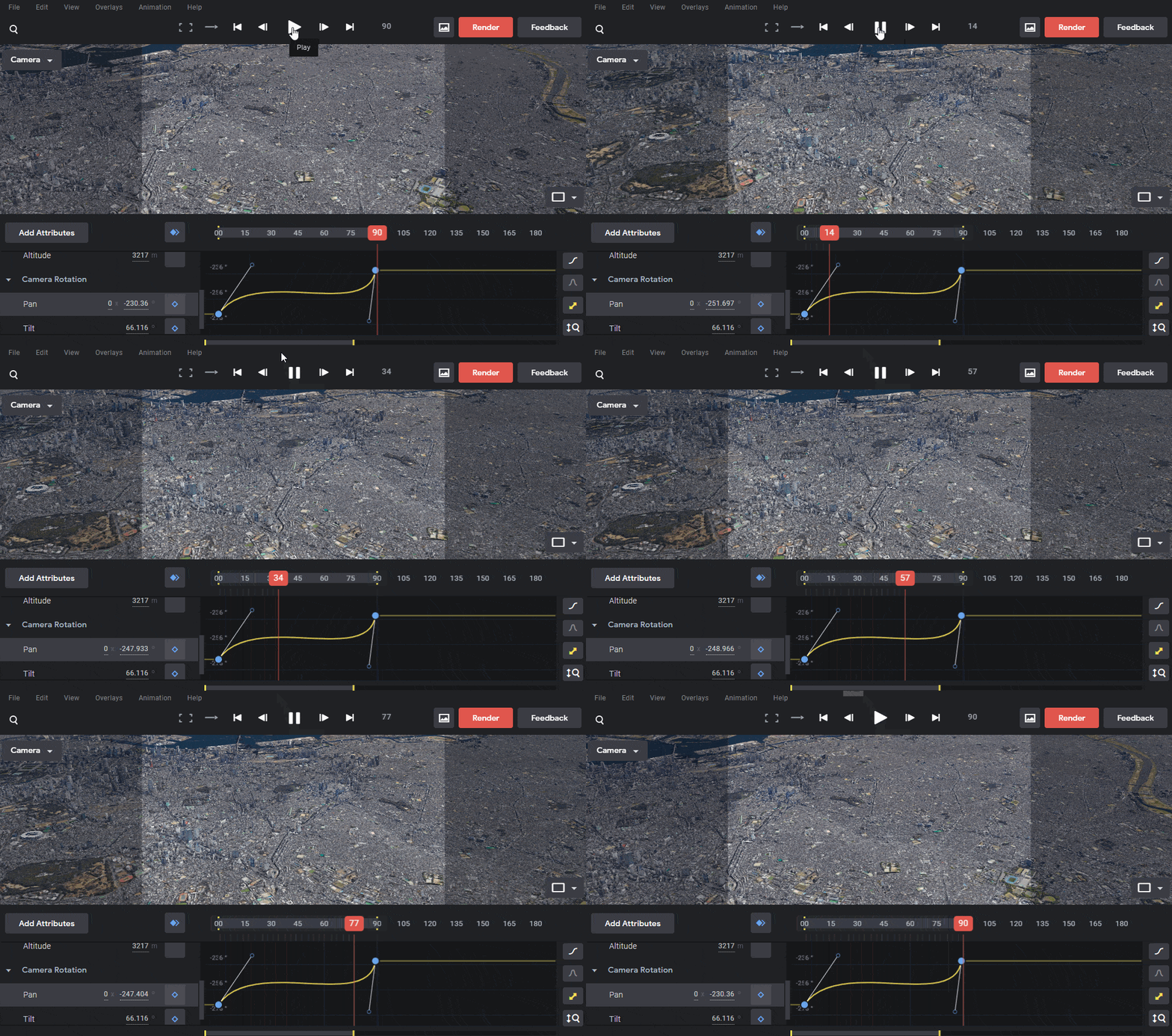
查看我们自定义的曲线效果
3. 直线转曲线
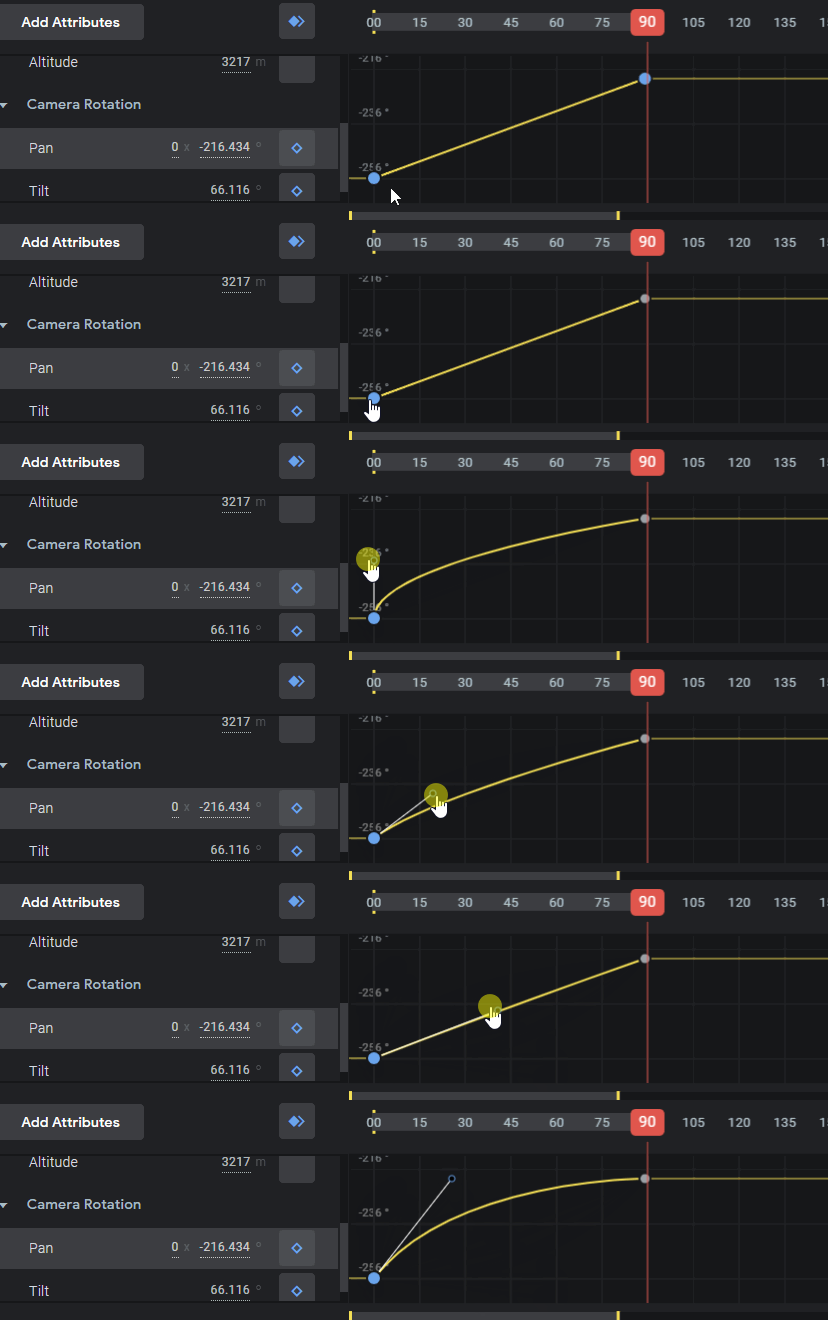
很多时候我们想在直线状态下直接进入曲线编辑,单击选择单个关键帧,Ctrl键 + 鼠标拖动 可以让杠杆工具出现,从而调整曲线
四、辅助工具
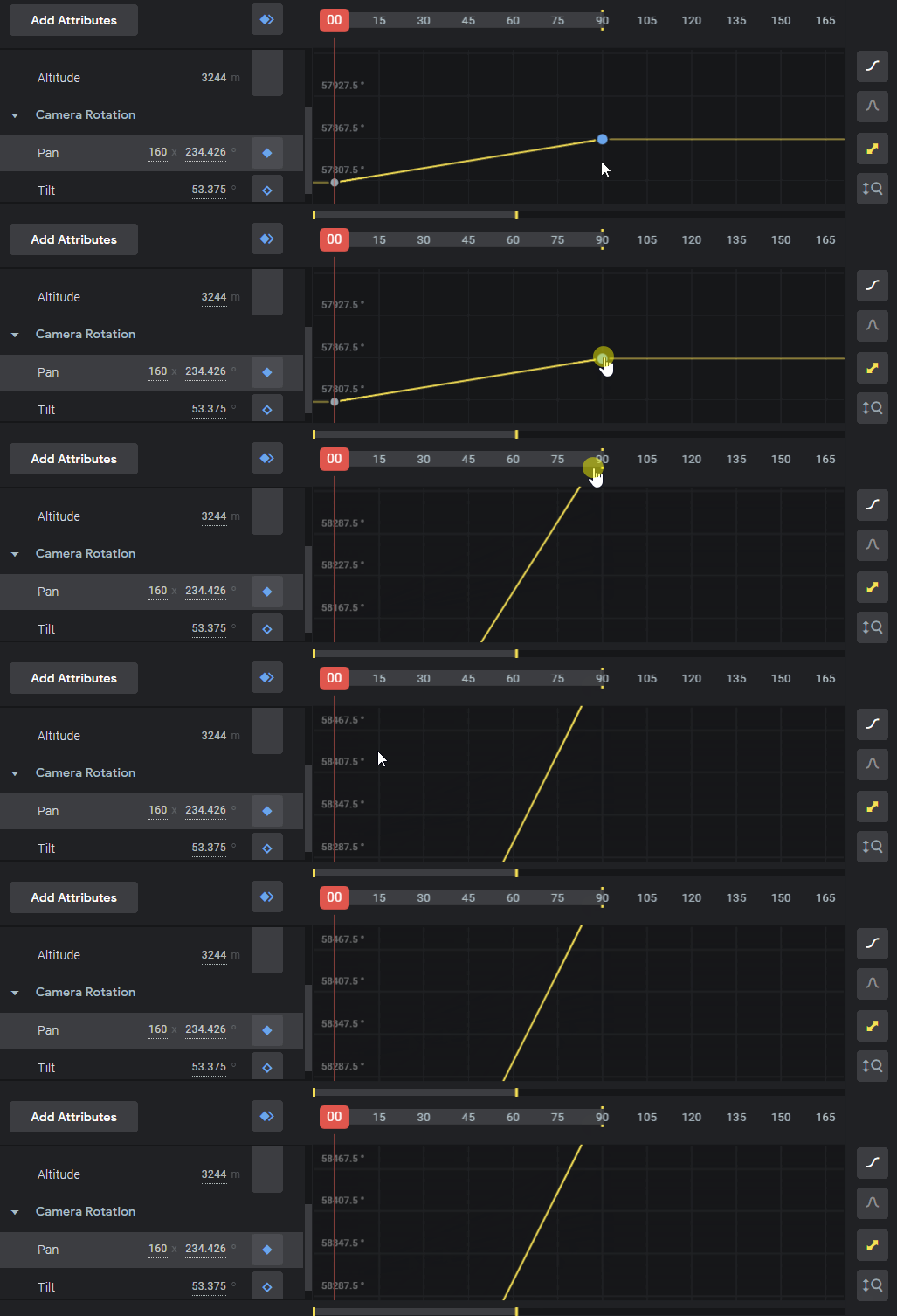
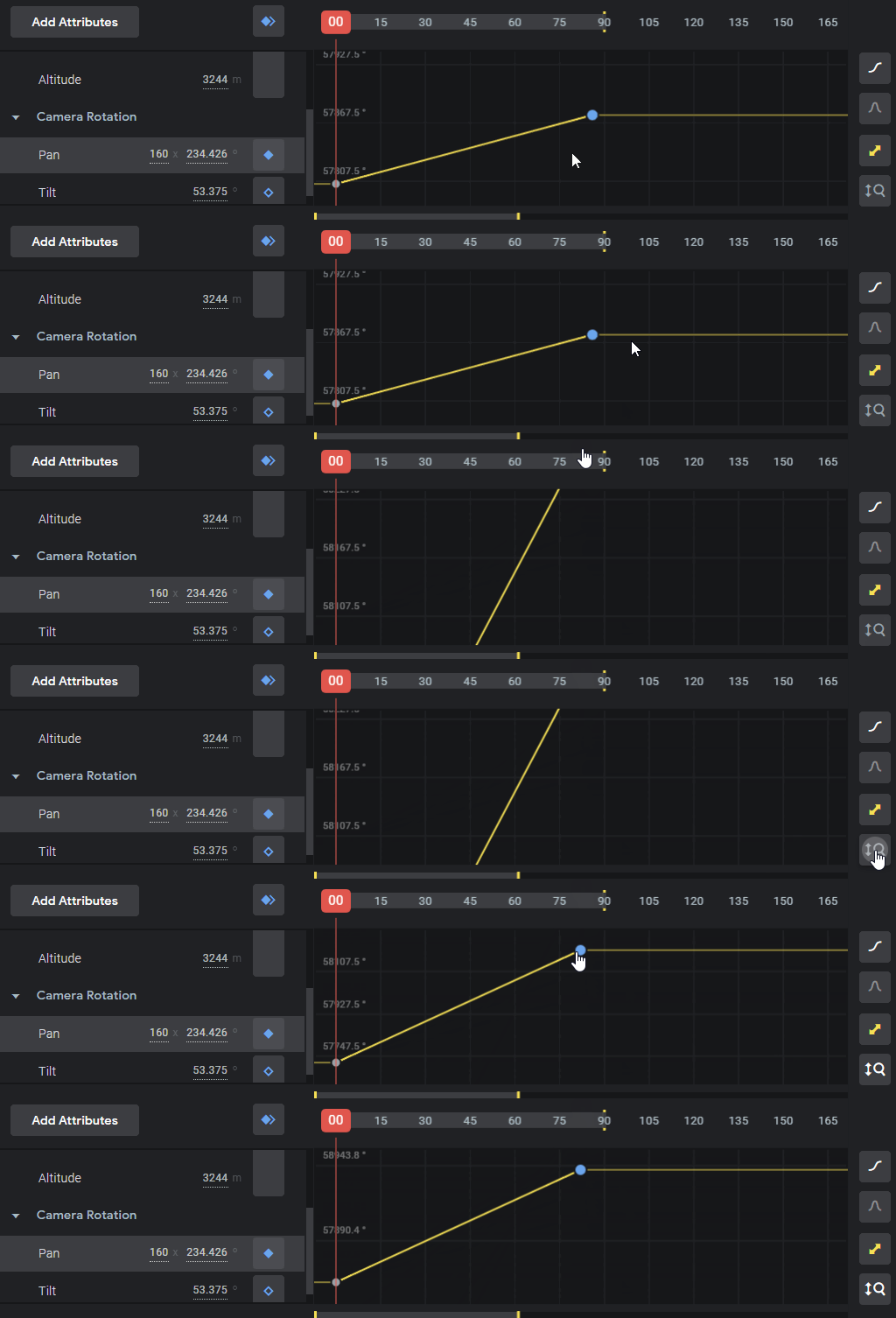
1. 竖轴自动缩放
当我们编辑的曲线超过编辑区域时,选择Auto zoom vertically工具可以让曲线始终在在编辑区域内全部可见,当按钮变白时,说明该工具已启用
| 未启用 | 已启用 |
|---|---|
 |
 |
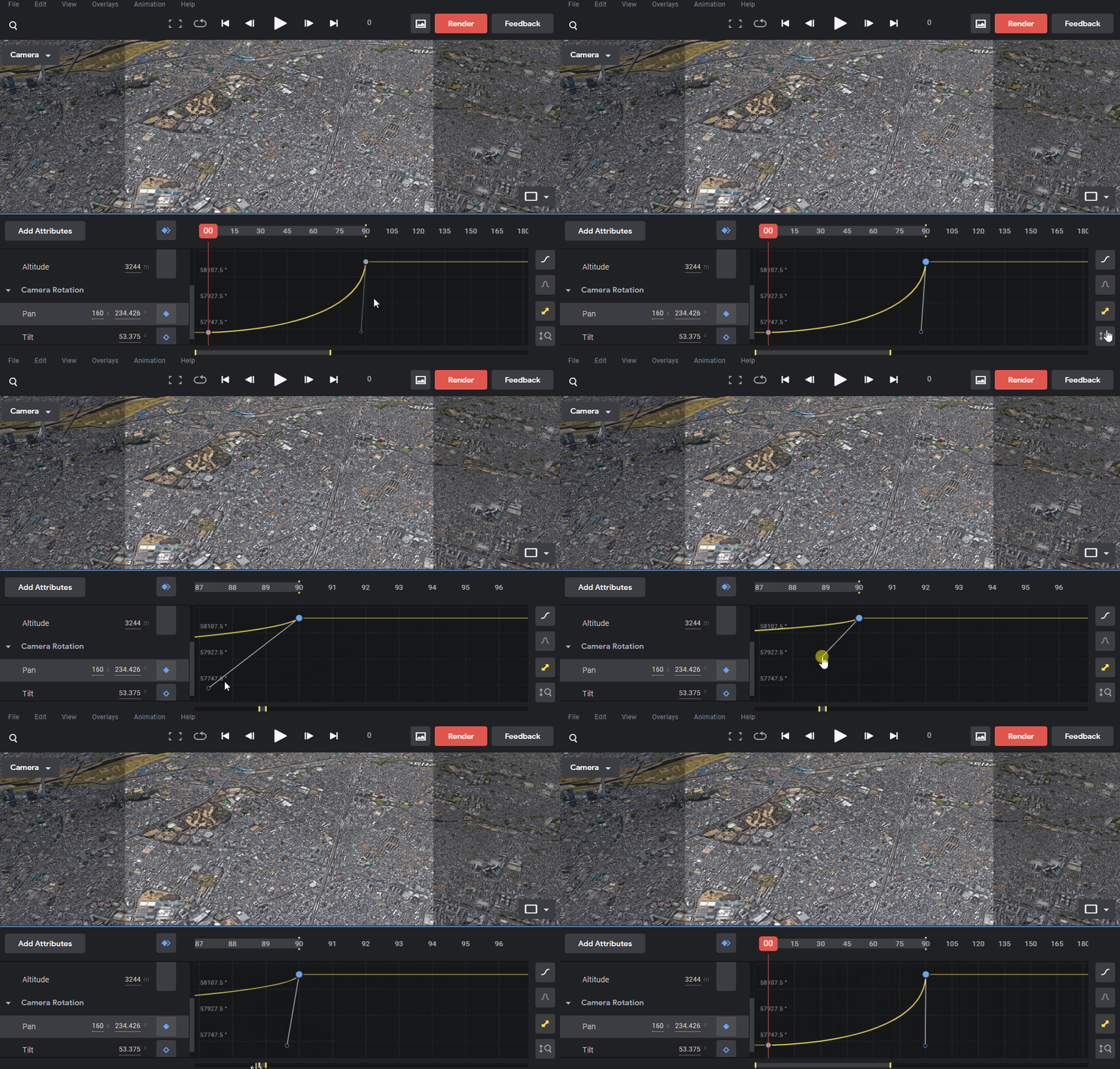
2. 缩放至关键帧
当需要放大编辑关键帧时使用该工具,可以将局部细节放大编辑,要回到全局视图,拖动编辑区下方的缩放块即可
3. 精确控制关键帧
固定时间线以匹配相应的关键帧,拖动关键帧或输入数值
是时间线下面的关键帧改变,而不是选中的关键帧改变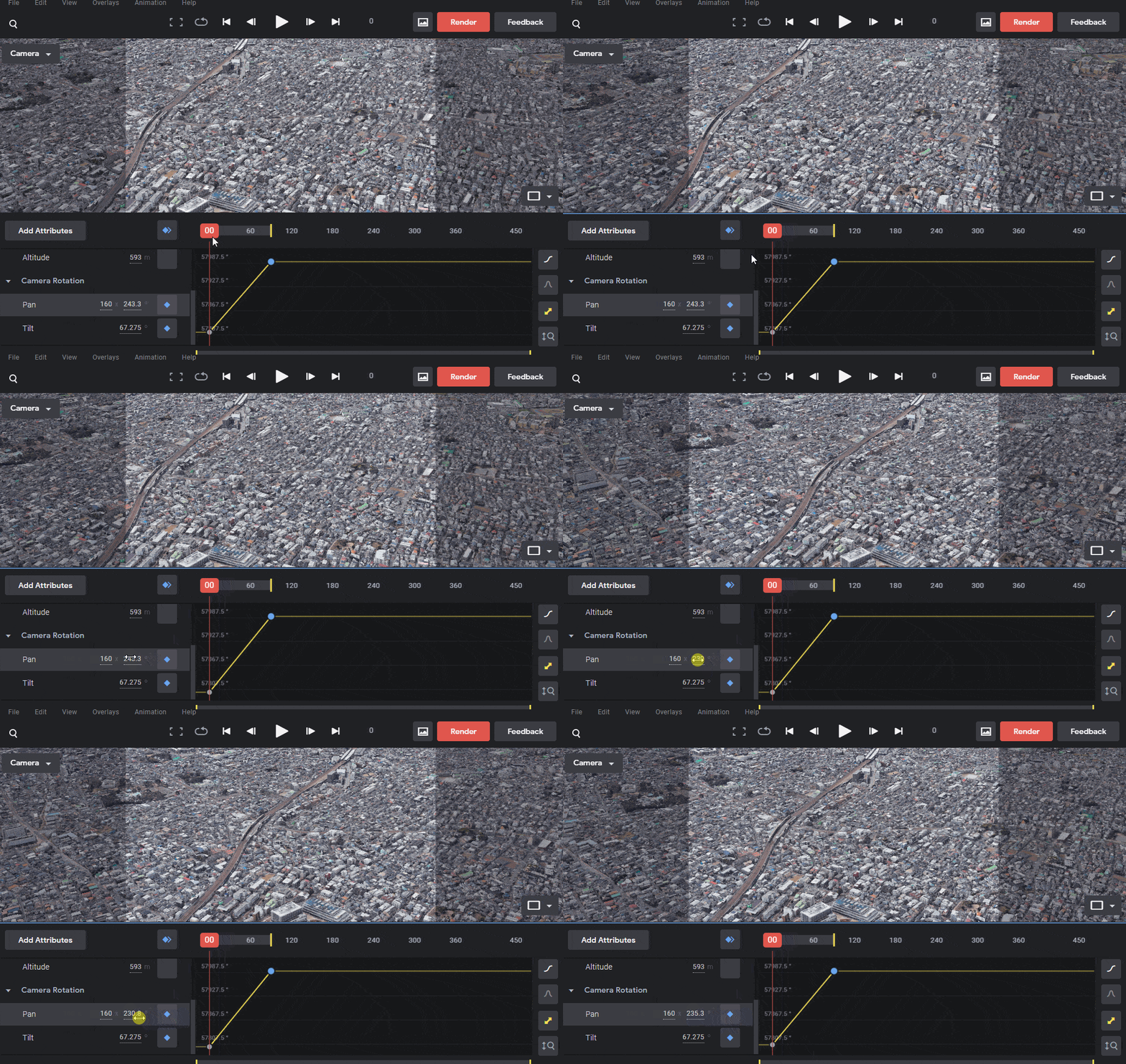
双击关键帧,输入数值
注意,这时输入的数值是双击的关键帧,而不是时间线对应的关键帧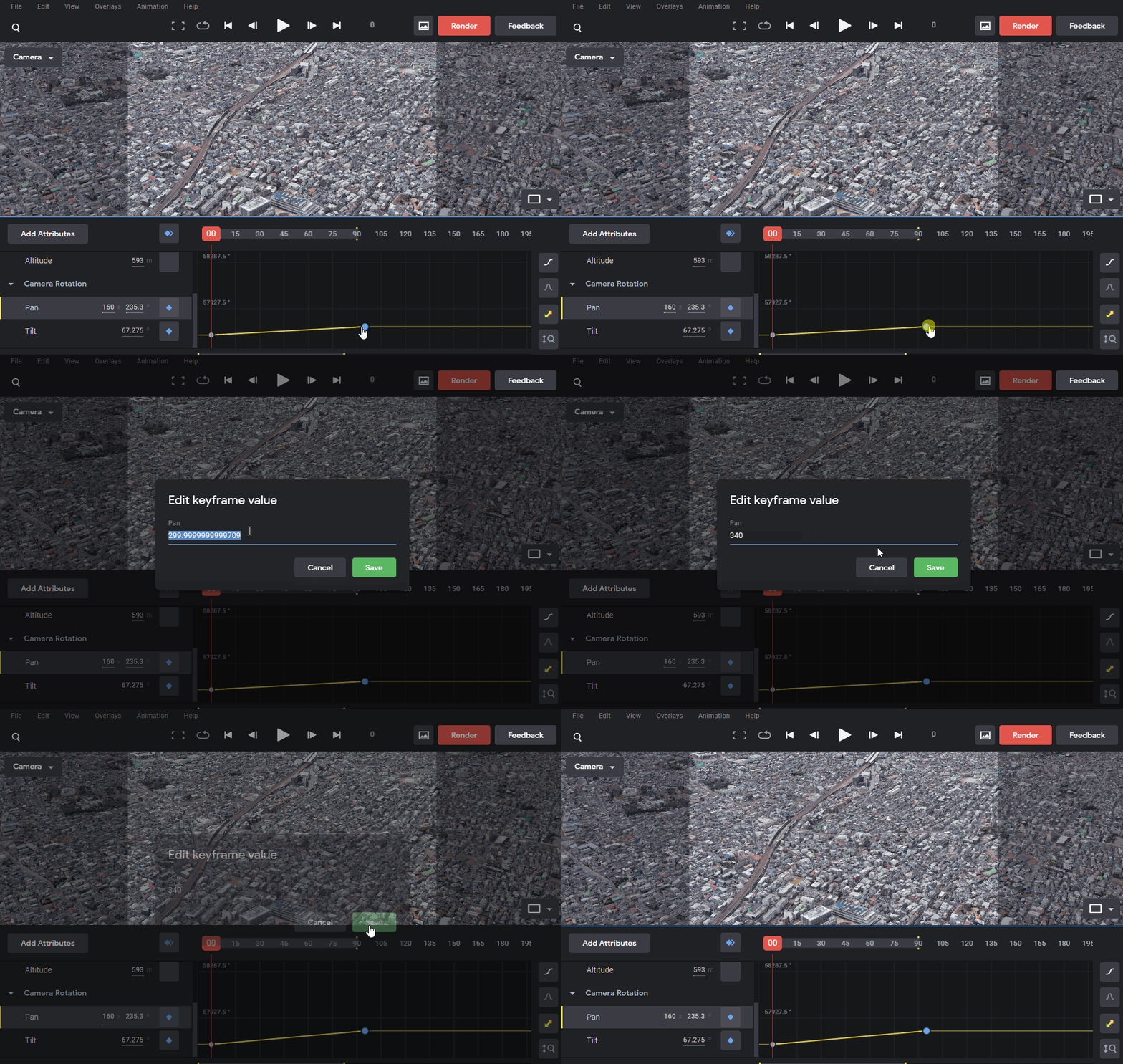
最后还有关于相机目标以及其他比较重要的设置,将在另一篇博客教程中进行演示。