【Appium】图文并茂—超全Appium Desktop检查器使用指南
其实对于自动化测试而言,脚本的编写其实不算太难,难点是如何找到我们想要的控件元素,而Appium Desktop检查器完美解决了这个难题

其实对于自动化测试而言,脚本的编写其实不算太难,难点是如何找到我们想要的控件元素,而Appium Desktop检查器完美解决了这个难题
一、启动检查器
如果你用过WinAppDriver,那么你一定对UI Recorder很熟悉,因为和UI Recorder一样,Appium检查器同样也是方便测试人员快速准确定位元素,这里不得赞叹一句Appium检查器界面很漂亮,UI Recorder丑的不行 😦
那么如何使用呢?
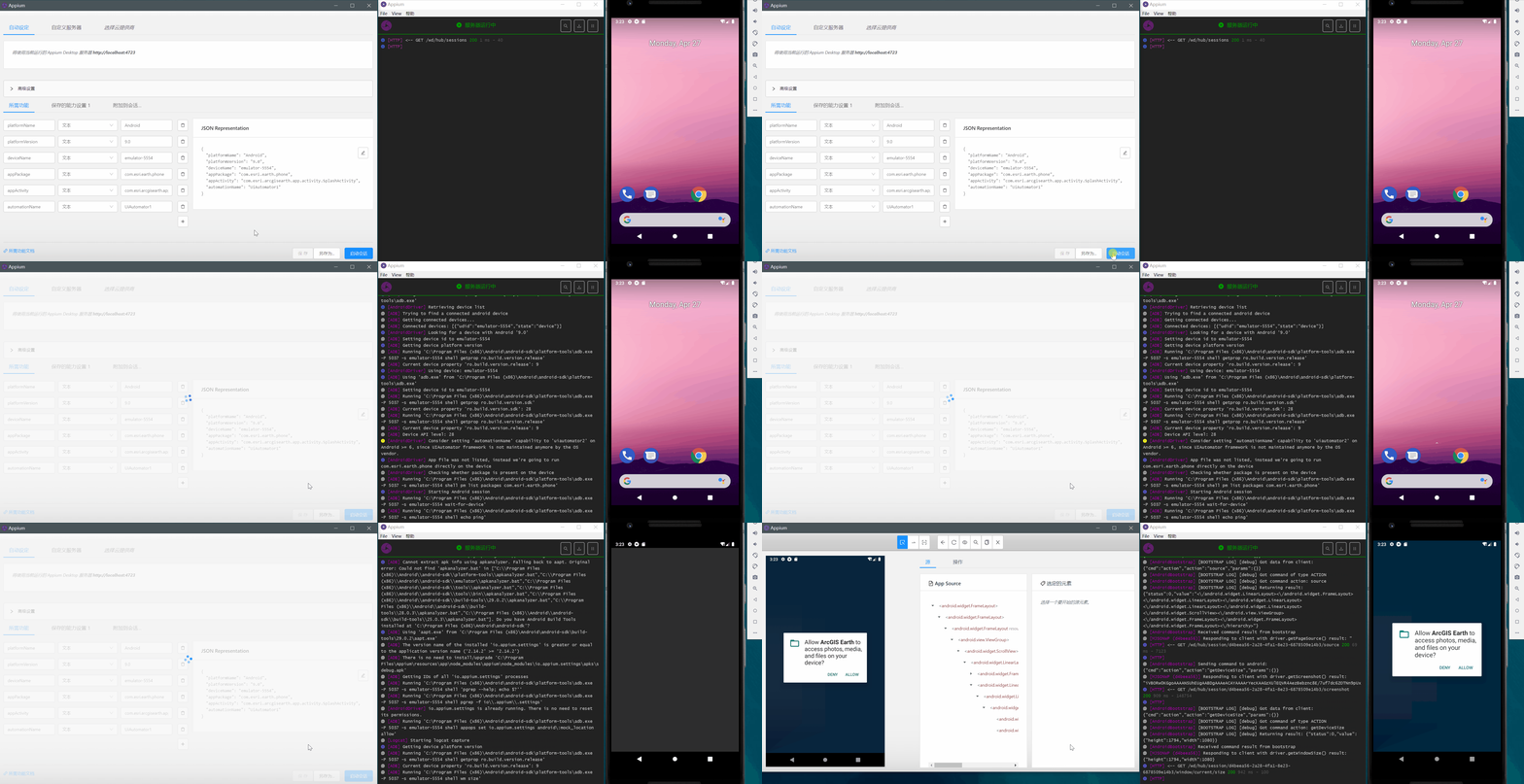
和这篇博文【Appium】安卓自动化测试之标准流程案例 不同,我们不需要在代码中做任何操作,而需要手动地对App进行剖析
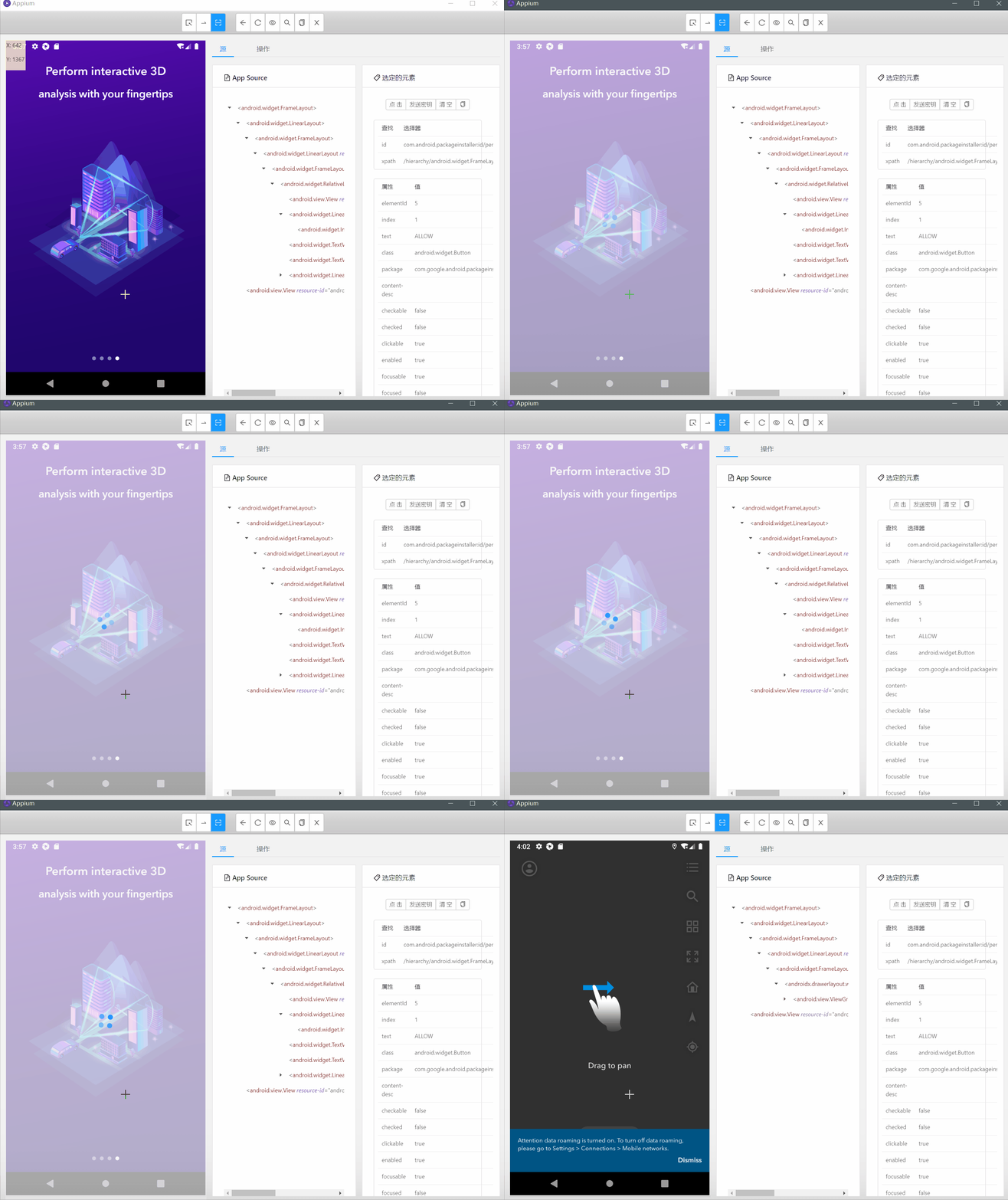
请保持虚拟设备运行中,手动启动App,如果成功则如下;如果失败,请检查Desired Capabilities参数是否正确
二、检查器界面
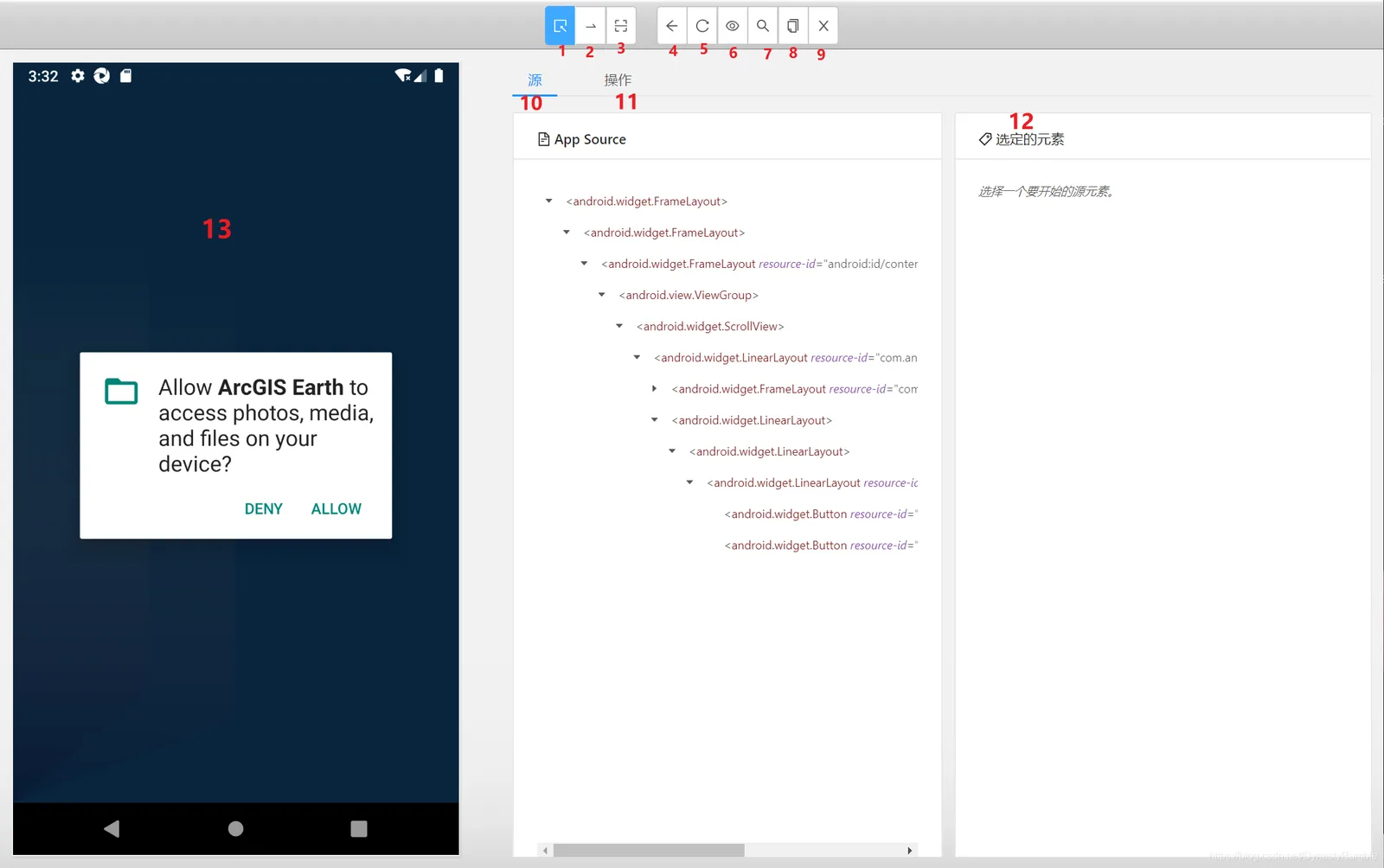
| ID | 功能 |
|---|---|
| 1 | 选择元素 |
| 2 | 滑动坐标 |
| 3 | 点击坐标点 |
| 4 | 返回 |
| 5 | 刷新源和屏幕截图 |
| 6 | 开始录制 |
| 7 | 搜素元素 |
| 8 | 将XML源复制到剪切板 |
| 9 | 退出会话和检查器 |
| 10 | 源,树形结构 |
| 11 | 操作 |
| 12 | 选中的元素 |
| 13 | 待测试App |
需要注意的是在检查器里,App操作与普通状态的操作不一样,11和13对此有详细说明
三、检查器功能详解
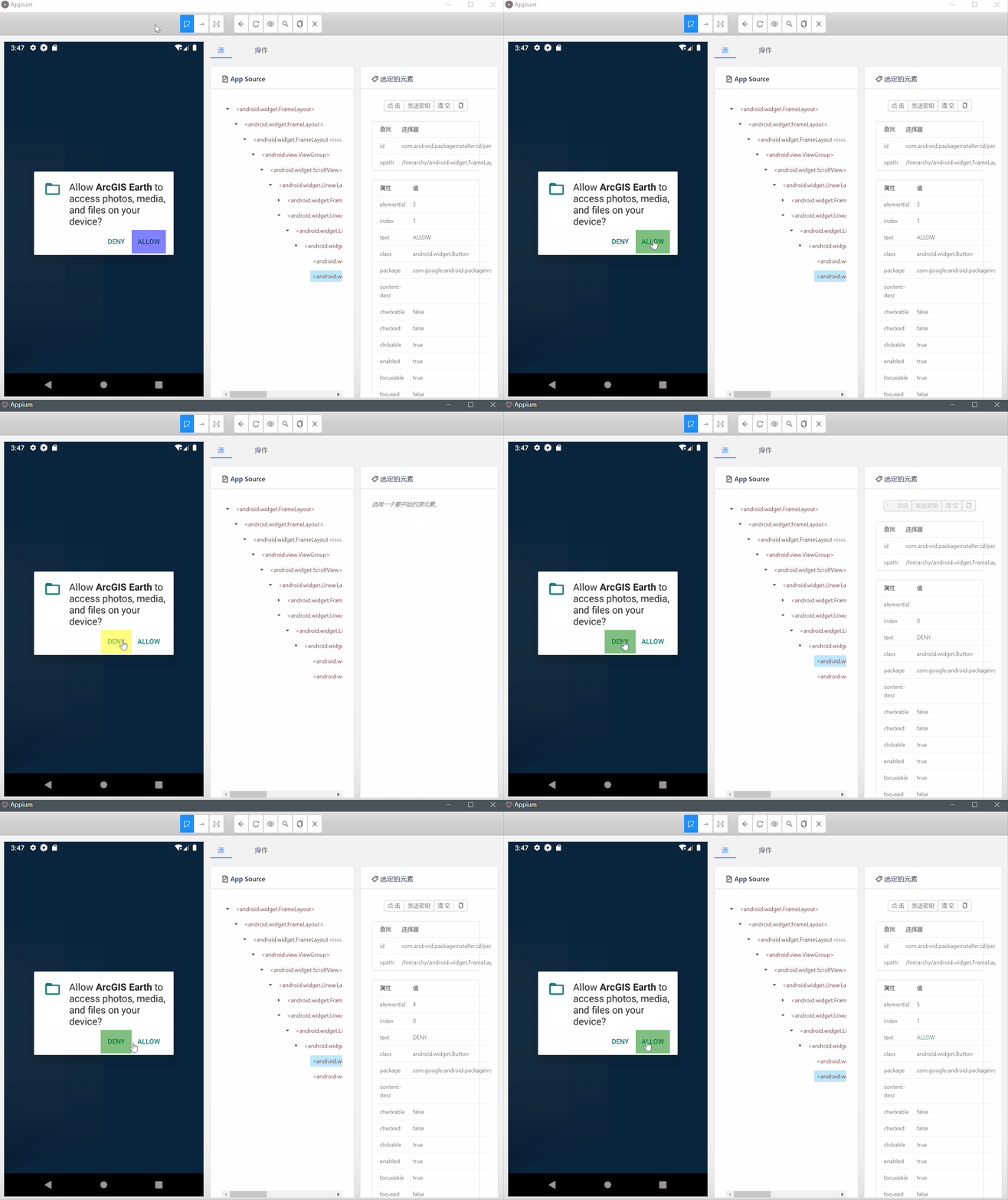
1. 选择元素

获取控件属性信息。这应该是测试过程中用到最多的功能,当该功能启用后,点击左侧某个元素,相应的在右侧选定的元素里面就会出现该元素的众多属性,我们获取这些属性后就能正确的识别该控件,从而进行相应的操作(会在步骤12进行解释)
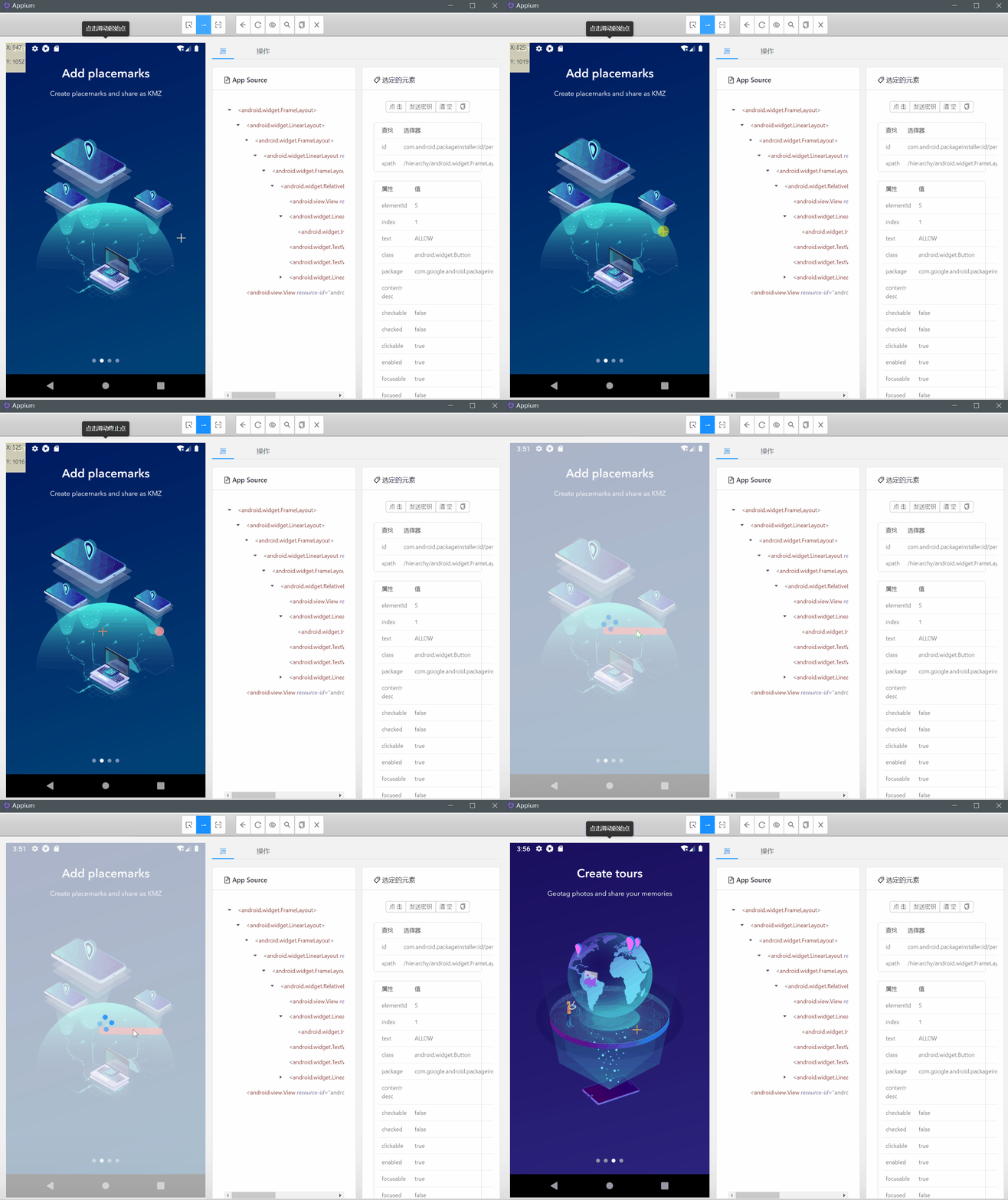
2. 滑动鼠标

模拟手指划过屏幕的操作。这时比较特殊的操作,但在移动App中很常见的手势,使用方式是首先点击设置起始点,然后再点击设置终点,中间的路径就是手指划过的路径
3. 点击坐标点

模拟手指点击屏幕操作。起始点是左上角(0,0),假设屏幕分辨率是1080x1920,那么右下角则是终止点(1080,1920),超出该范围点击则失效
4. 返回

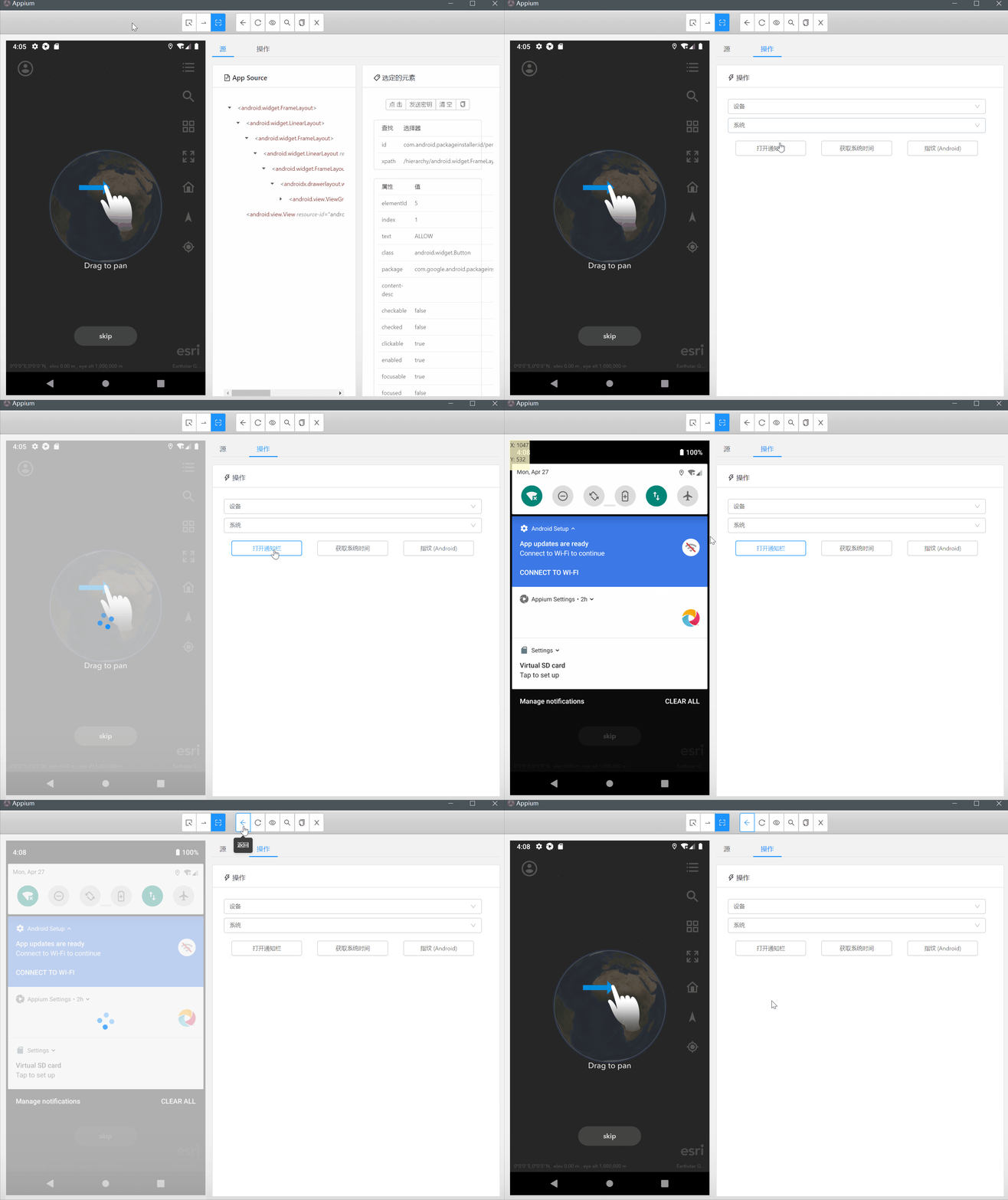
返回部分操作。由于在检查器里App的操作都是被识别的,如果这时假设打开了系统通知栏,但是之后又想回到测试的App中,这时就需要用到返回功能
5. 刷新源和屏幕截图

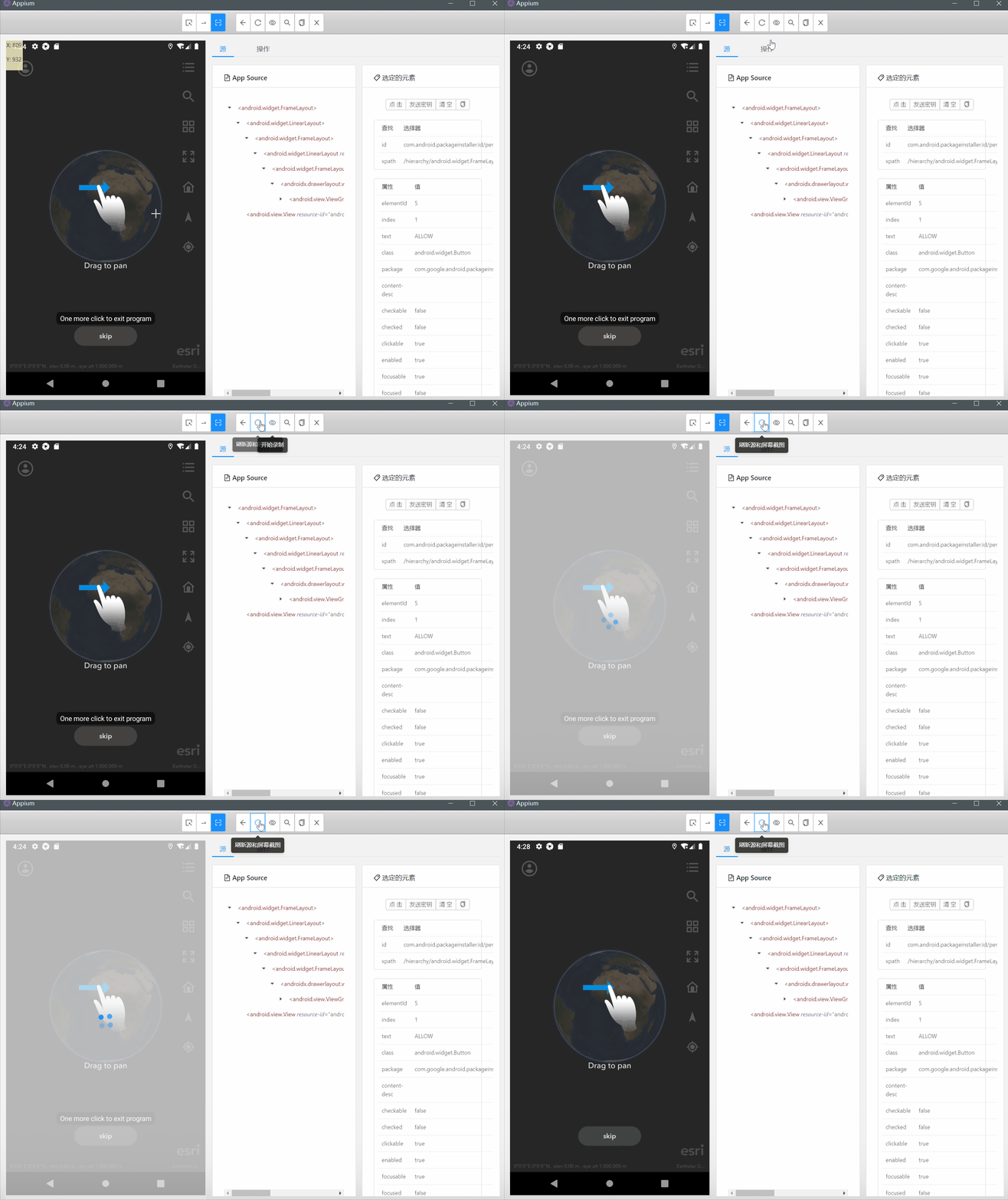
刷新操作。注意,这里仅仅指的是刷新操作。这坑人的翻译,正确的理解应该是 “刷新源和刷新当前屏幕显示”,并没有屏幕截图功能
6. 开始录制

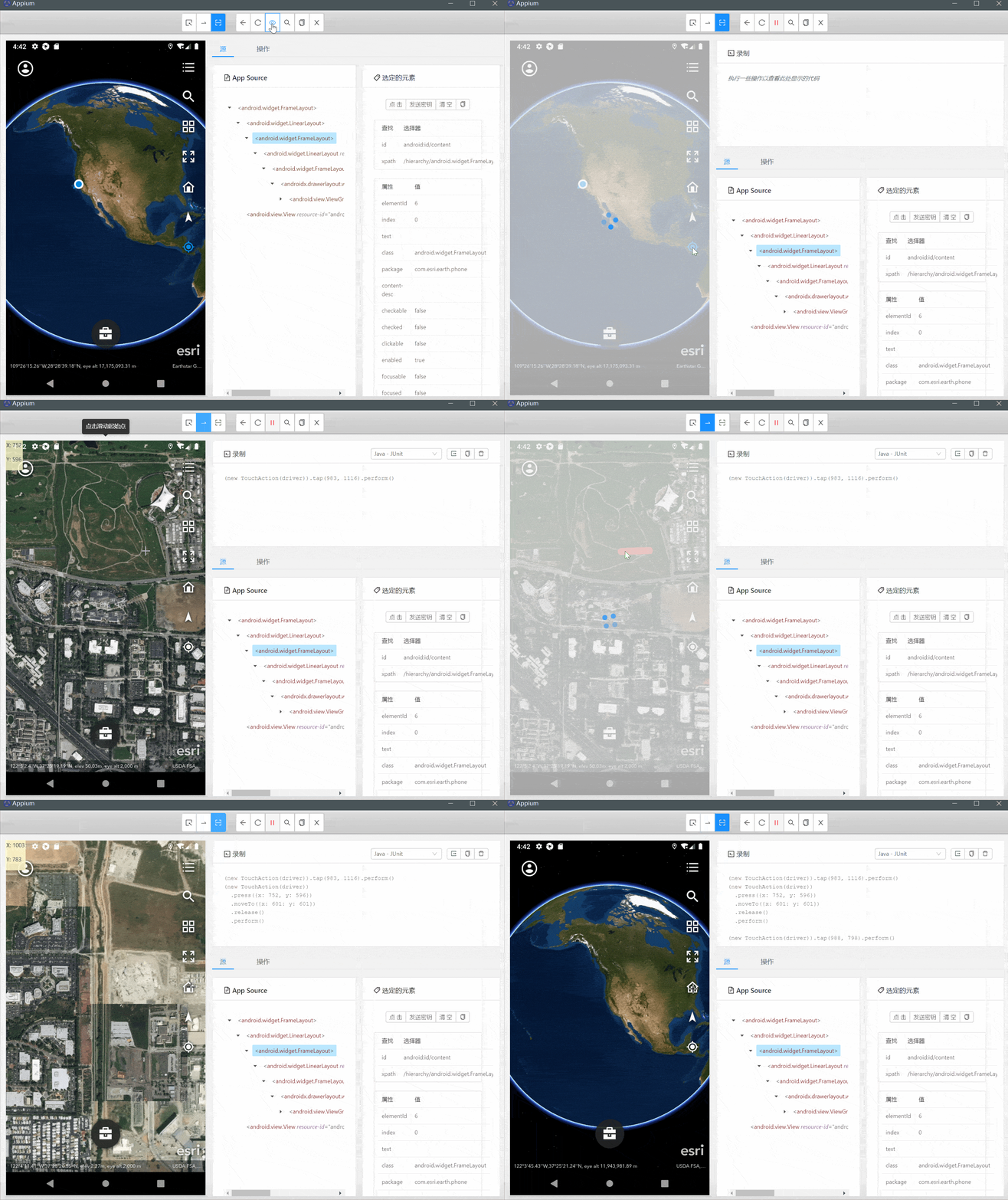
录制一系列动作。支持的动作就是前三个动作的组合,然后会在下方出现动作的代码,可以复制代码到自己脚本中去,十分方便
- 选择元素
- 点击
- 发送秘钥
- 清空
- 滑动鼠标
- 点击坐标点
7. 搜索元素

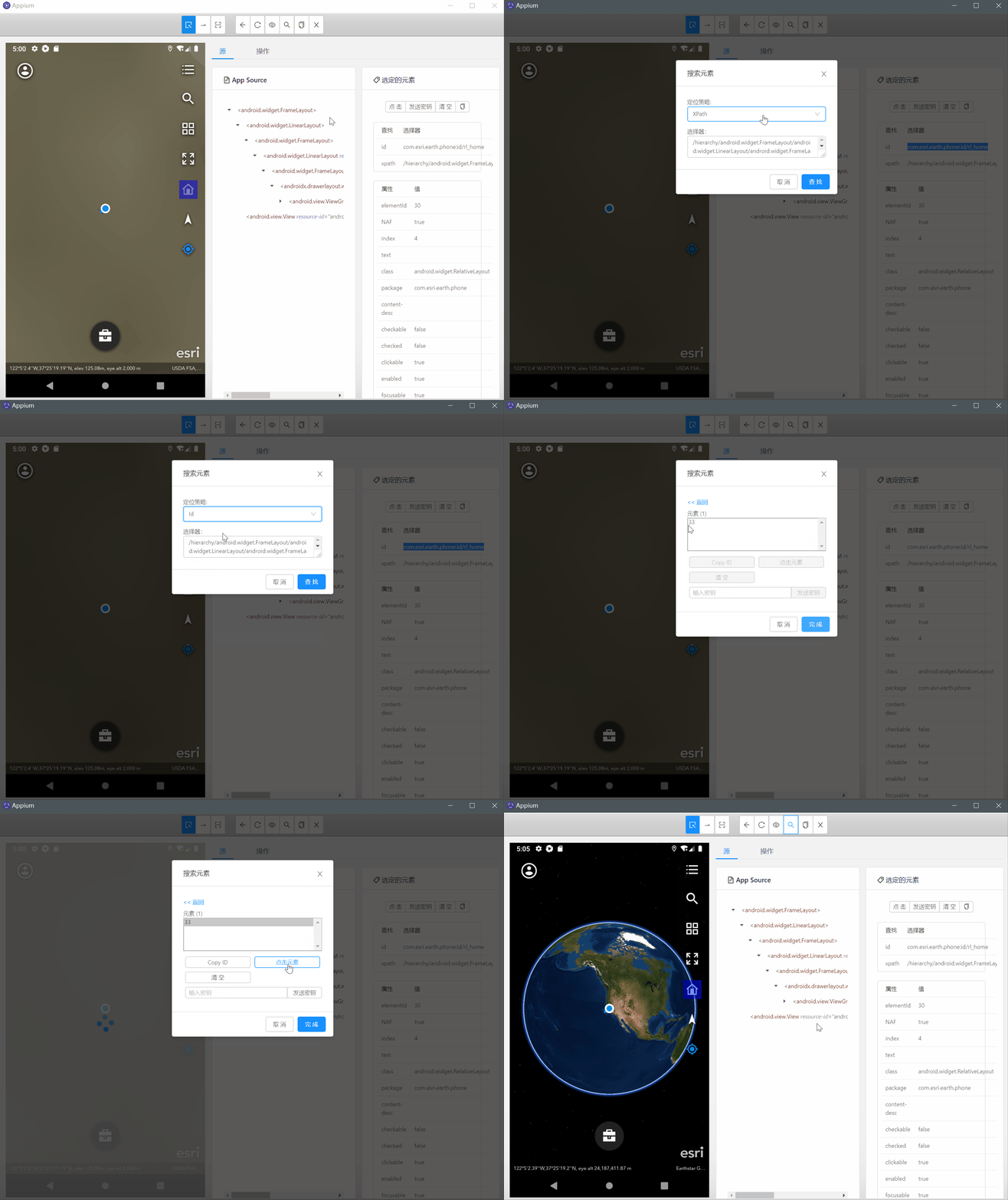
搜索控件元素。可以根据控件元素的相关属性进行搜索,当找到这部分元素后,可以获取ElementID(是元素属性ID+1,因为元素属性ID从0开始,这里从1开始)进行点击,或输入文本操作
8. 将XML源复制到剪切板

复制XML源。不知道我理解的错没错,因为Appium检查器是基于Electron技术开发的,而Electron本身就是使用Web技术进行桌面软件开发,所以里面的操作源实质上是xml文件的改动,具体可以看下官方文档 https://www.electronjs.org/apps/appium
9. 退出回话和关闭检查器

就是退出,不要乱点
10. 源
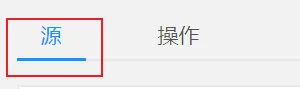
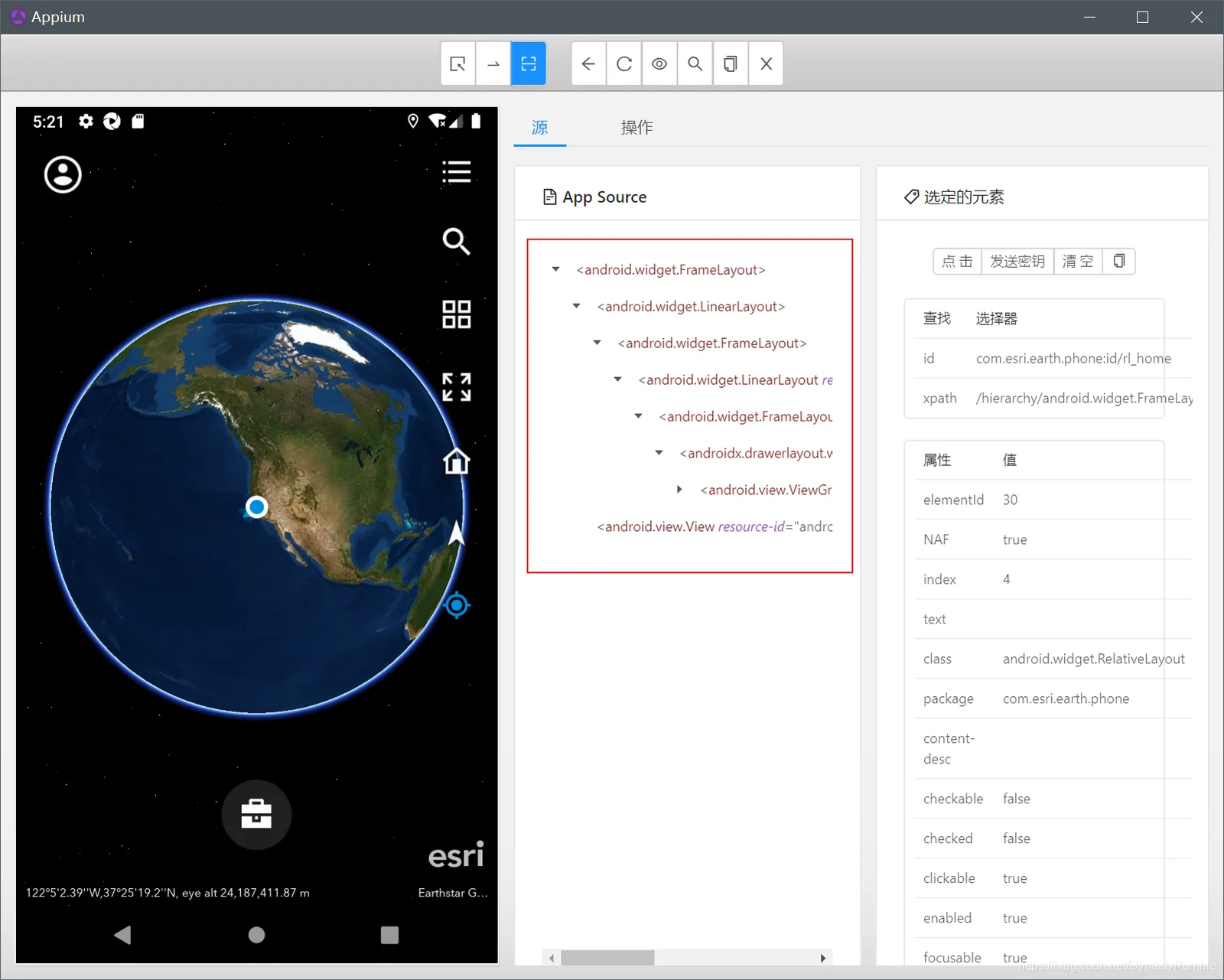
控件元素在树形结构中的具体位置
11. 操作
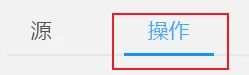
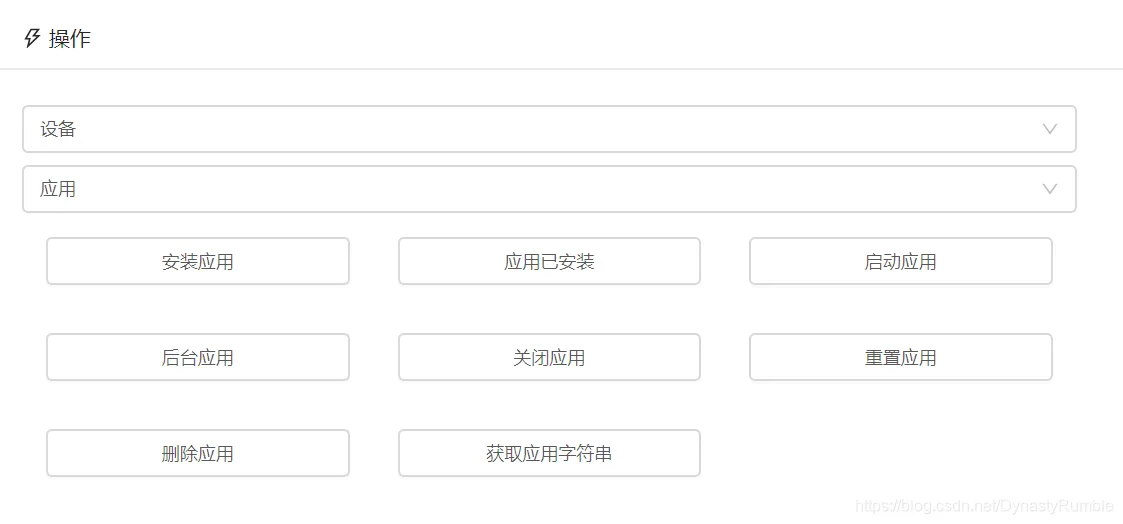
设置系统和当前App会话的某些设置。
可以设置的系统变量
| ID | 操作 | 功能 |
|---|---|---|
| 1 | 在手机上完成 | 直接在手机上执行某些命令 |
| 2 | Android活动 | 启动Activity、获取当前Activity和包 |
| 3 | 应用 | 安装、卸载、启动和关闭应用 |
| 4 | 剪切板 | 获取、设置剪切板 |
| 5 | 文件 | 推送和拉取文件、拉取文件夹 |
| 6 | 操作 | 摇一摇、锁定和解锁屏幕以及选装屏幕 |
| 7 | 键 | 按下和长按、显示和隐藏键盘 |
| 8 | 网络 | 飞行模式、数据流量、WiFi、位置服务、短信和电话 |
| 9 | 性能数据 | 获取数据和数据类型 |
| 10 | IOS模拟器 | 执行Touch Id、切换Touch Id开闭 |
| 11 | 系统 | 打开通知栏、获取系统时间、指纹 |
可以设置的当前App会话变量
| ID | 操作 | 功能 |
|---|---|---|
| 1 | Session会话能力 | 获取当前Session的会话能力 |
| 2 | 超时 | 设置页面加载超时、设置脚本超时、设置隐含超时 |
| 3 | 屏幕方向 | 获取设置屏幕方向 |
| 5 | 地理位置 | 获取和设置地理位置 |
| 5 | 日志 | 获取日志和日志类型 |
| 6 | 设置 | 更新设置和获取设备设置 |
12. 选定的元素
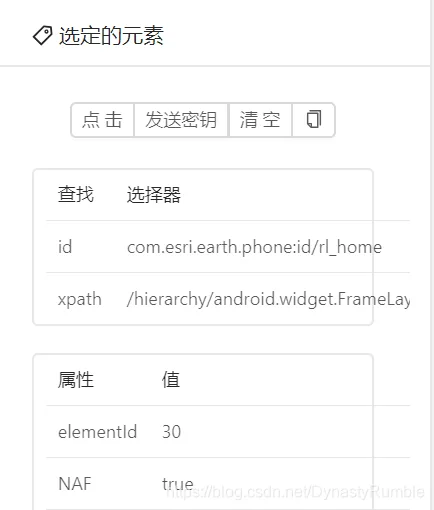
查看或设置选定元素。当我们使用选择元素功能时,一旦选定元素,那么该元素的所有属性就都可以查看到,其中对于我们比较重要的属性有如下表
| 属性名 | 作用 |
|---|---|
| id | 利用元素id查找该元素 |
| xpath | 利用元素xpath查找该元素 |
| text | 利用元素text查找该元素 |
| selected | 判断当前元素是否被选中 |
当前元素大体可以分成两种类型
- Button类 - 可以执行点击操作
- Text类 - 可以执行文本修改操作
| 元素类型 | 功能 |
|---|---|
| Button类 | 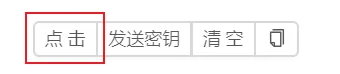 |
| Text类 | 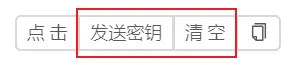 |
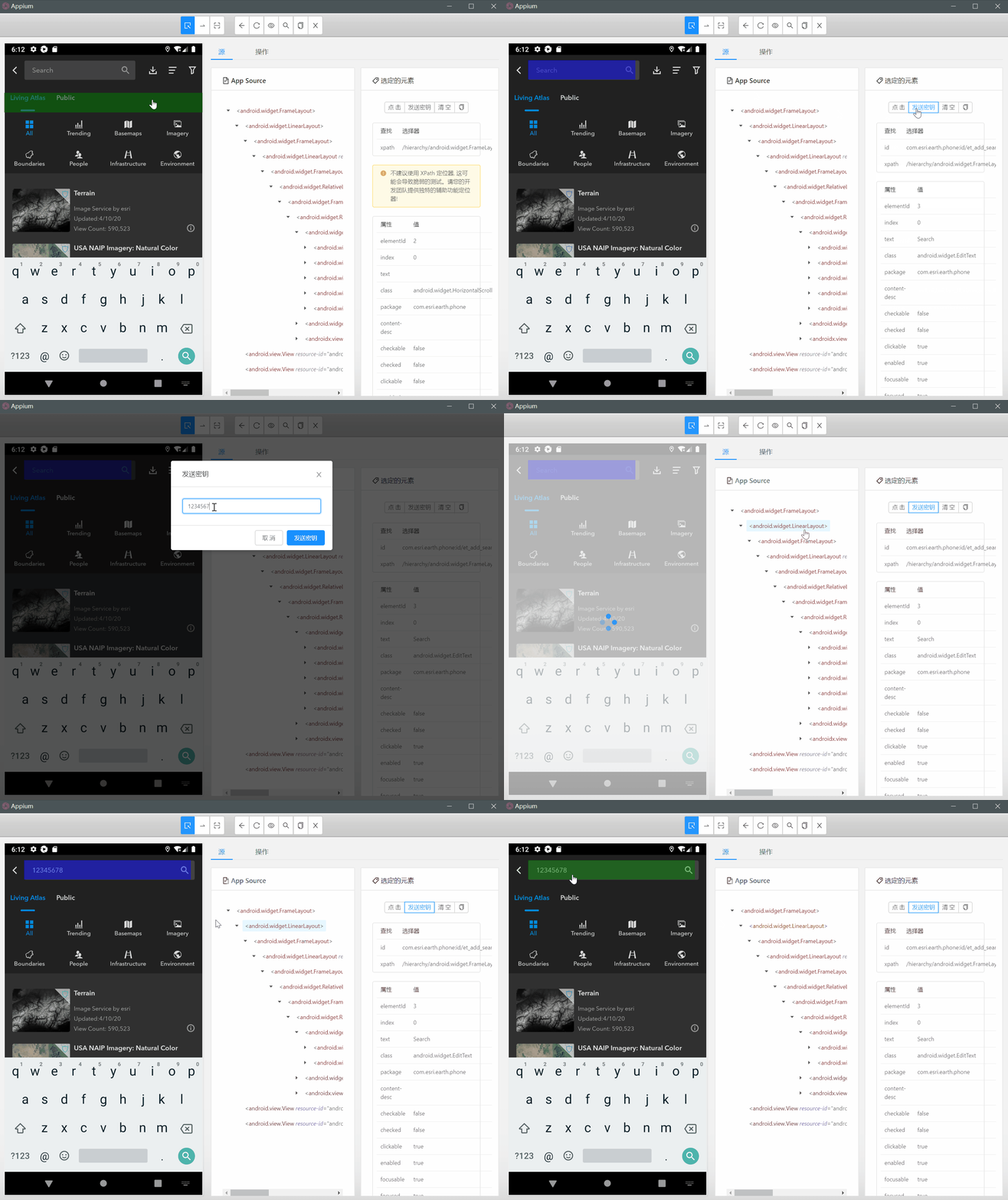
这里演示向一个文本框输入12345678,注意输入字符目前不支持中文
13. 待测试App
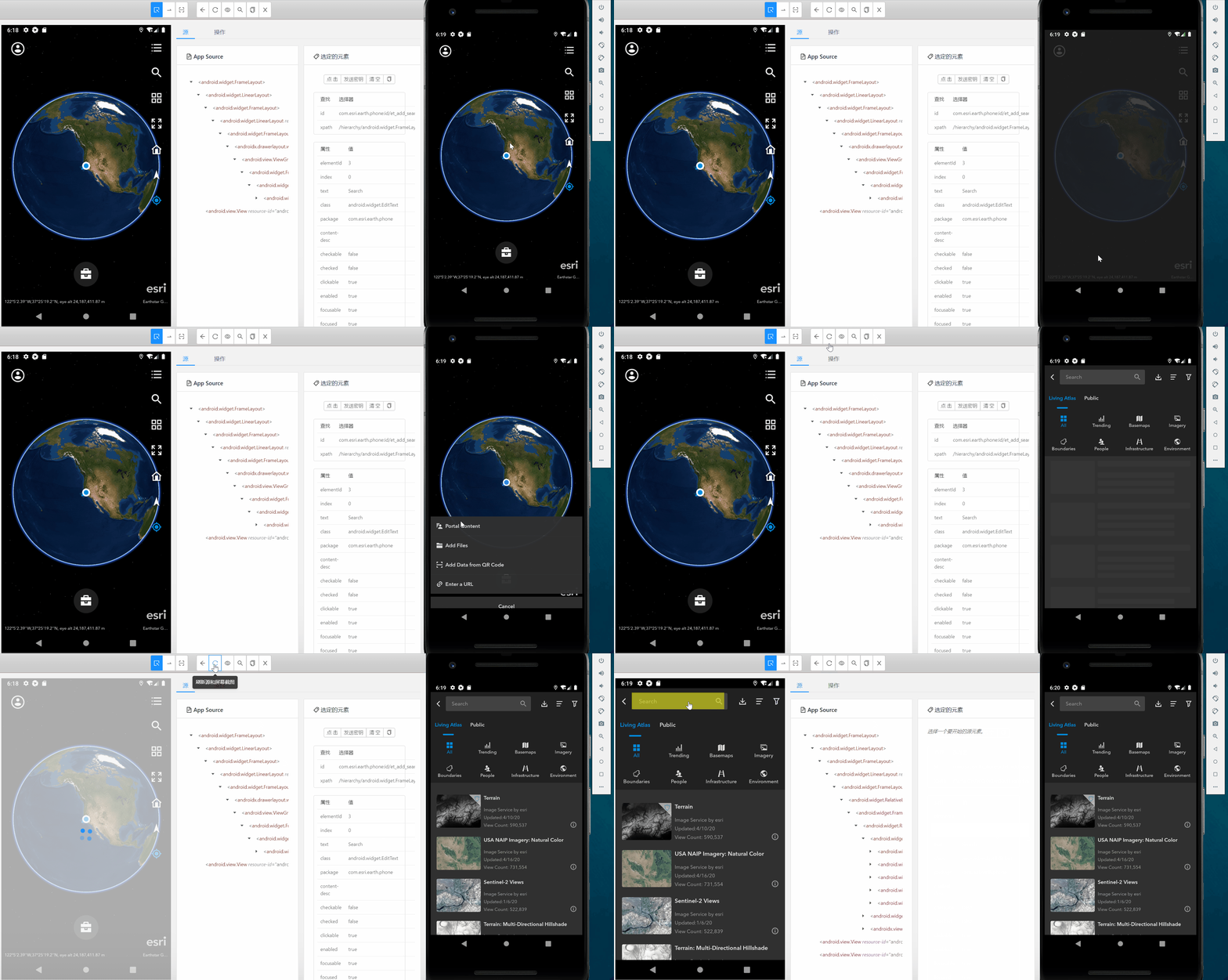
这里有一个小技巧,待测试App一般用于寻找元素但是却很难去操作,可以先在虚拟设备上操作至某一部分,然后刷新,待测试App就可以很方便设置为我们想要的环境
现在完全认识Appium Desktop检查器,又可以愉快地写测试脚本了 😎