【Appium】安卓自动化测试之标准流程案例
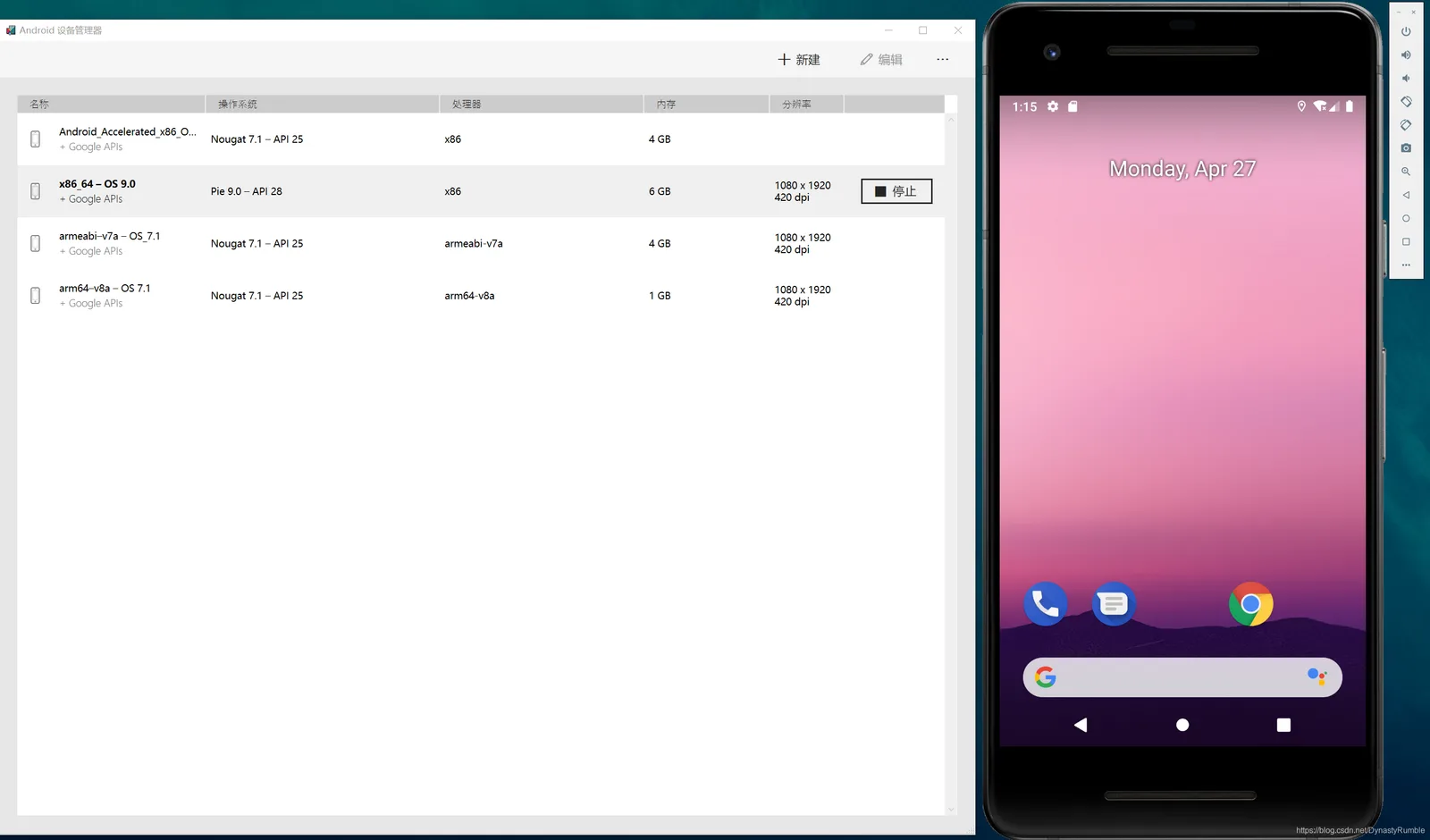
使用Visual Studio 2019自带的Android Devices Manager设备管理器来管理模拟设备,由于x86的处理器在Windows上的速度更快,所以建议虚拟设备使用x86处理器,内存的话一般大于6GB就比较流畅。

一、虚拟设备设置
使用Visual Studio 2019自带的Android Devices Manager设备管理器来管理模拟设备,由于x86的处理器在Windows上的速度更快,所以建议虚拟设备使用x86处理器,内存的话一般大于6GB就比较流畅。Android Devices Manager可以脱离VS单独启动(前提是已在VSz中安装移动开发一系列组件),启动路径类似如下,直接运行即可
D:\Program Files\VS2019Pro\Common7\IDE\Extensions\Xamarin\AndroidDeviceManager\AndroidDevices.exe
- CPU - x86
- 内存 - 大于6GB
启动虚拟设备,保持运行
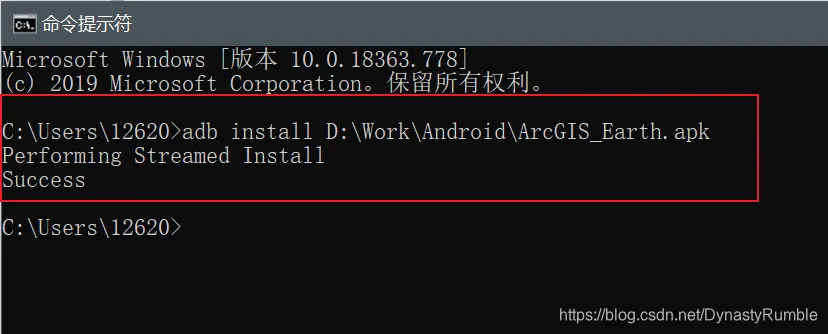
由于上一步的App的处理器架构是x86,所以相应的App处理器也必须是x86,这里使用VS Xamarin自带的adb.exe进行安装,类似如下路径
C:\Program Files (x86)\Android\android-sdk\platform-tools\adb.exe
这里可以把adb.exe的目录加入环境变量Path中,使用Install命令安装App
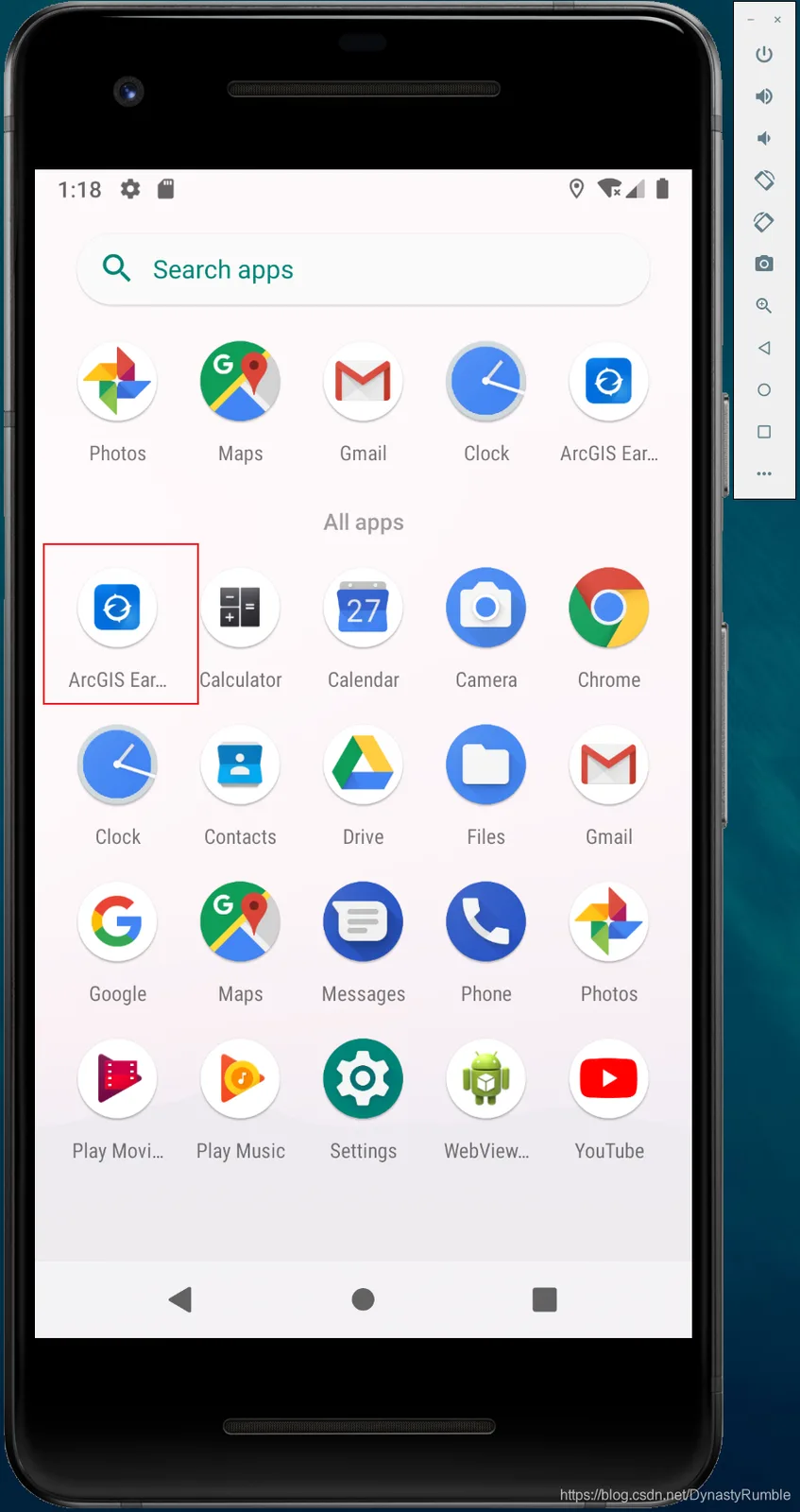
adb install D:\Work\Android\ArcGIS_Earth.apk安装成功效果
二、Appium服务设置
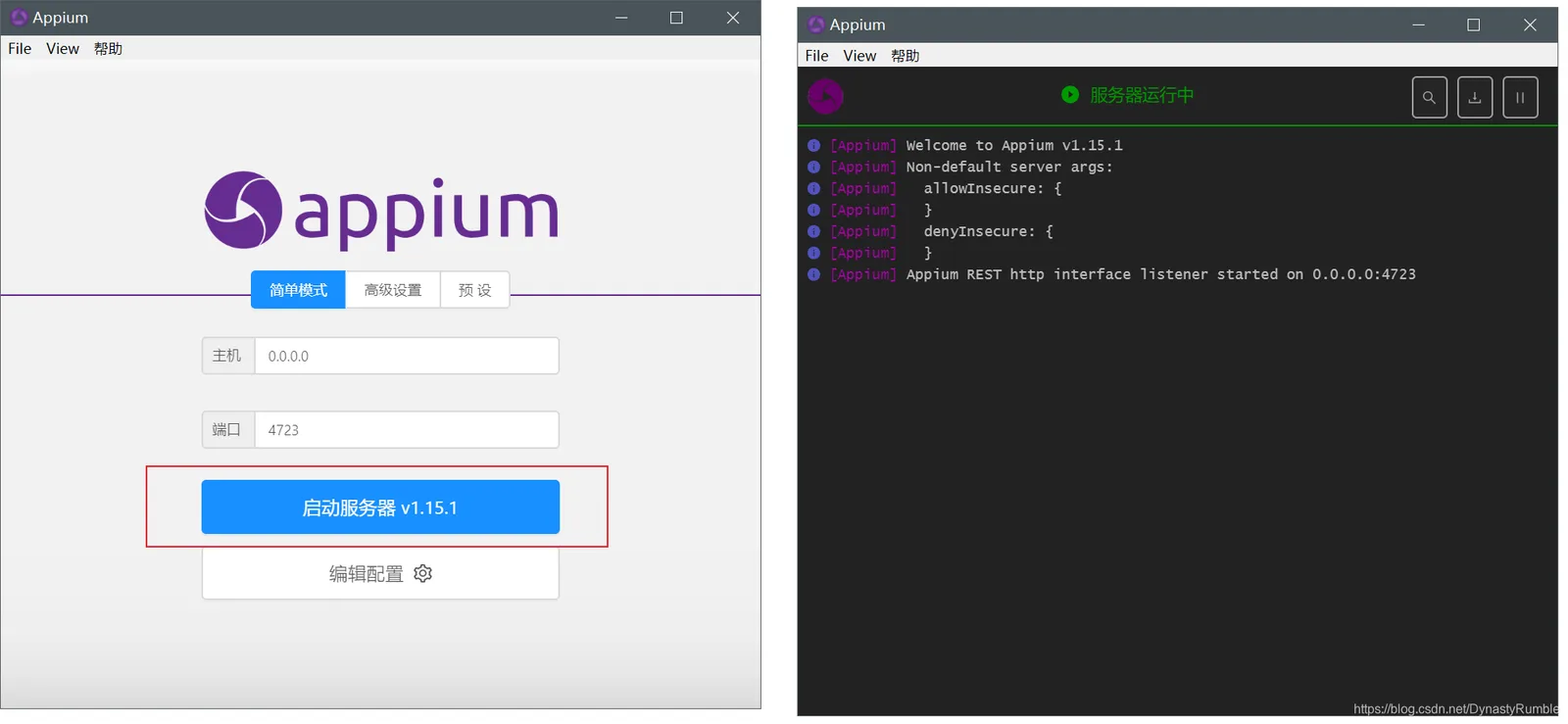
需要启动Appium服务,保持该服务运行
三、测试脚本设置
启动Session前需要设置Desired Capabilities,关于Desired Capabilities属性含义以及获取方式请参考我之前的博文,这里不多赘述
设置待测试App的Desired Capabilities
public class ArcGISEarthAndroidSession
{
    protected static AndroidDriver<AndroidElement> _androidSession;
    private const string ANDROID_APP_DRIVER_URL = "http://localhost:4723/wd/hub";

    public static void Setup(TestContext context = null)
    {
        Uri remoteUrl = new Uri(ANDROID_APP_DRIVER_URL);
        DesiredCapabilities desiredCapabilities = new DesiredCapabilities();
        desiredCapabilities.SetCapability("platformName", "Android");
        desiredCapabilities.SetCapability("platformVersion", "9.0");
        desiredCapabilities.SetCapability("deviceName", "emulator-5554");
        desiredCapabilities.SetCapability("appPackage", "com.esri.earth.phone");
        desiredCapabilities.SetCapability("appActivity", "com.esri.arcgisearth.app.activity.SplashActivity");
        desiredCapabilities.SetCapability("automationName", "UiAutomator1");
        _androidSession = new AndroidDriver<AndroidElement>(remoteUrl, desiredCapabilities);
    }

    public static void TearDown()
    {
        if (_androidSession != null)
        {
            _androidSession.Quit();
            _androidSession = null;
        }
    }
}
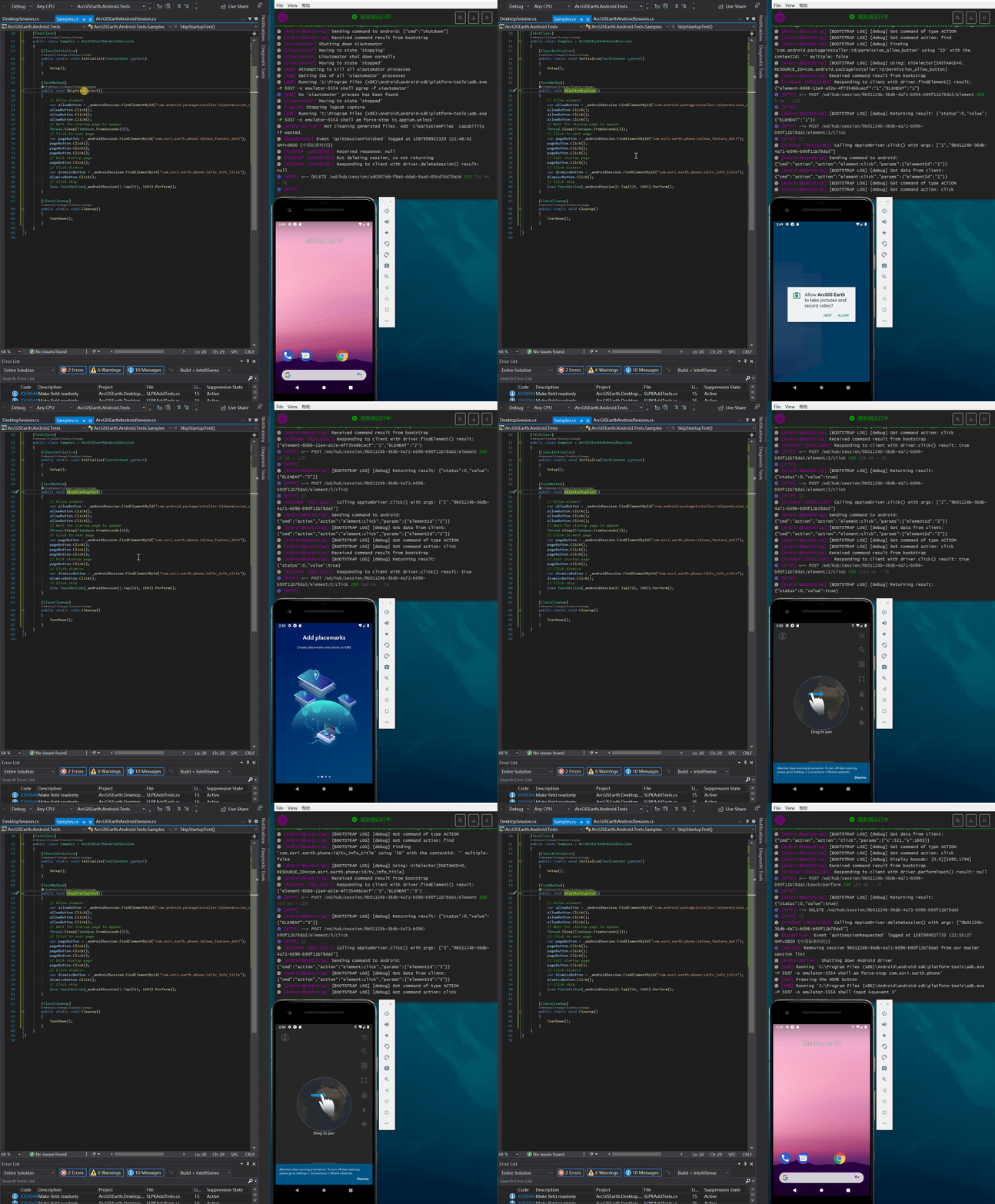
然后写测试类,这里的测试是跳过启动提示画面
[TestClass]
public class Samples : ArcGISEarthAndroidSession
{
    [ClassInitialize]
    public static void Initialize(TestContext context)
    {
        Setup();
    }

    [TestMethod]
    public void SkipStartupTest()
    {
        // Allow element
        var allowButton = _androidSession.FindElementById("com.android.packageinstaller:id/permission_allow_button");
        allowButton.Click();
        allowButton.Click();
        allowButton.Click();
        // Wait for startup page to appear
        Thread.Sleep(TimeSpan.FromSeconds(3));
        // Click to next page
        var pageButton = _androidSession.FindElementById("com.esri.earth.phone:id/new_feature_dot3");
        pageButton.Click();
        pageButton.Click();
        pageButton.Click();
        // Exit startup page
        pageButton.Click();
        // Click dismiss
        var dismissButton = _androidSession.FindElementById("com.esri.earth.phone:id/tv_info_title");
        dismissButton.Click();
        // Click skip
        (new TouchAction(_androidSession)).Tap(521, 1603).Perform();
    }

    [ClassCleanup]
    public static void Clearup()
    {
        TearDown();
    }
}
测试效果
四、步骤总结
要完成一个完整的测试案例,应该做如下工作
- 启动虚拟设备,安装测试程序,保持虚拟设备运行
- 启动Appium服务,保持Appium服务运行
- 编写测试脚本代码,运行测试