【WPF】可用性总结
Accessibility 508定义可参考 https://dev-preview.cnblogs.com/ksfer/archive/2004/01/13/1643141.

一、可用性508
Accessibility 508定义可参考 https://dev-preview.cnblogs.com/ksfer/archive/2004/01/13/1643141.html
即美国政府508号法案,简单来说就是无障碍使用软件的一些标准。这里总结一些在WPF中经常用到的东西
二、Tab键
一些Tab键的使用技巧
1. 选择控件
WPF默认使用 Tab键选择控件或切换Tab页,具体的组合可看下表,这些快捷键不需要开发者去定义,默认就可以使用
| 快捷键 | 含义 |
|---|---|
| Tab | 下一个控件 |
| Shift +Tab | 上一个控件 |
| Ctrl + Tab | 下一个Tab页 |
| Ctrl + Shift + Tab | 上一个Tab页 |
下面是一些比较常见的属性, 在KeyboardNavigation类中
IsTabStop- Tab键在该控件上是否起作用,默认是起作用(True),如果你不想使用Tab键 Focus这个控件则可以设置为FalseTabIndex- 通过设置排序数字可以控制控件Focus的顺序TabNavigation- Tab键导航的方式。ControlTabNavigation- Ctrl + Tab键的导航方式
有一些特殊的情况可以通过组合的方式来实现。例如现在期望使用Tab键遍历Grid中的所有可见控件, 即3个ListViewItem和Button、TextBox
<Grid>
   <ListView>
      <ListViewItem/>
      <ListViewItem/>
      <ListViewItem/>
    </ListView>
</Grid>
<Button/>
<TextBox/>
正确的代码如下
<Grid>
   <ListView IsTabStop="False" TabNavigation="Continue">
      <ListViewItem/>
      <ListViewItem/>
      <ListViewItem/>
    </ListView>
</Grid>
<Button/>
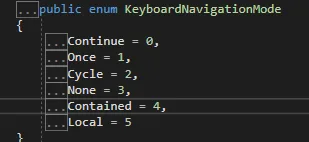
<TextBox/>TabNavigation有5个值。其中Continue的含义就是进入ListView遍历Items后,跳出ListView再找其他的控件,其他的几个值也比较好理解,就不一一说了
2. 操作控件
当Tab到某个控件后,需要对控件进行操作。WPF的部分控件内置了一些快捷键实现点击效果
- Button -
Enter键 - CheckBox -
Space键 - Popup -
Enter键点击,Esc退出
但是通常情况下,大部分控件并没有这种效果,所以我们需要自定义操作。例子如下
<CustomControl KeyDown="CustomControlKeyDown"/>
private void CustomControlKeyDown(object sender, KeyEventArgs e)
 {
     var item = (CustomControl)sender;
     if (item.IsFocused && e.Key == Key.Enter)
     {
        // 逻辑代码
      }
}
ListView、ListBox之类的控件情况比较特殊,当定义一个很复杂的复合控件,我们需要Focus的是它们的Item,要操作的的也是Items,那么如何使用呢?需要在ItemContainerStyle中定义事件
<ListView>
   <ListView.ItemPanel>
      <!-- -->
   </ListView.ItemPanel>
   <ListView.ItemTemplate>
      <DataTemplate>
        <!-- -->
      </DataTemplate>
   </ListView.ItemTemplate>
   <ListView.ItemContainerStyle>
      <Style TargetType="{x:Type ListViewItem}">
         <EventSetter Event="KeyDown" Handler="ListViewItem_KeyDown"/>
      </Style>
   </ListView.ItemContainerStyle>
</ListView
private void ListViewItem_KeyDown(object sender, KeyEventArgs e)
{
var item = (ListViewItem)sender;
if (item.IsFocused && e.Key == Key.Enter)
{
// 逻辑代码
}
}三、Focus样式
控件Focus样式有一个专门的属性 FocusVisualStyle,默认是微软风格的比较丑陋,开发者可以隐藏Focus样式,也可以自定义Focus样式。隐藏Focus样式比较简单 FocusVisualStyle={x:type null},自定义Focus样式则比较多样。现在添加一个矩形灰色外框样式 FocusVisualStyle={DynamicResource ControlFocusStyle}
<Style x:Key="ControlFocusStyle">
    <Setter Property="Control.Template">
        <Setter.Value>
            <ControlTemplate>
                <Rectangle
                        Stroke="{DynamicResource FocusBrush}"
                        Opacity="1"
                        StrokeDashArray="2"
                        StrokeThickness="2"/>
            </ControlTemplate>
        </Setter.Value>
    </Setter>
</Style>
当然也有例外,对弈UserControl而言,似乎xaml页面的定义不起作用,需要在代码里实现

未完待续…