【Google Earth Studio】高级编辑技巧
Google Earth Studio教程专栏 【Google Earth Studio】初步探索 【Google Earth Studio】基础编辑技巧 【Google Earth Studio】进阶编辑技巧 【Google Earth

Google Earth Studio教程专栏
- 【Google Earth Studio】初步探索
- 【Google Earth Studio】基础编辑技巧
- 【Google Earth Studio】进阶编辑技巧
- 【Google Earth Studio】高级编辑技巧
一、相机目标
前面的教程中所有相机的运动都是不针对特定的目标,如果相机要围绕某个目标进行运动,那么就需要用到Camera Target(相机目标)
1. 添加相机目标
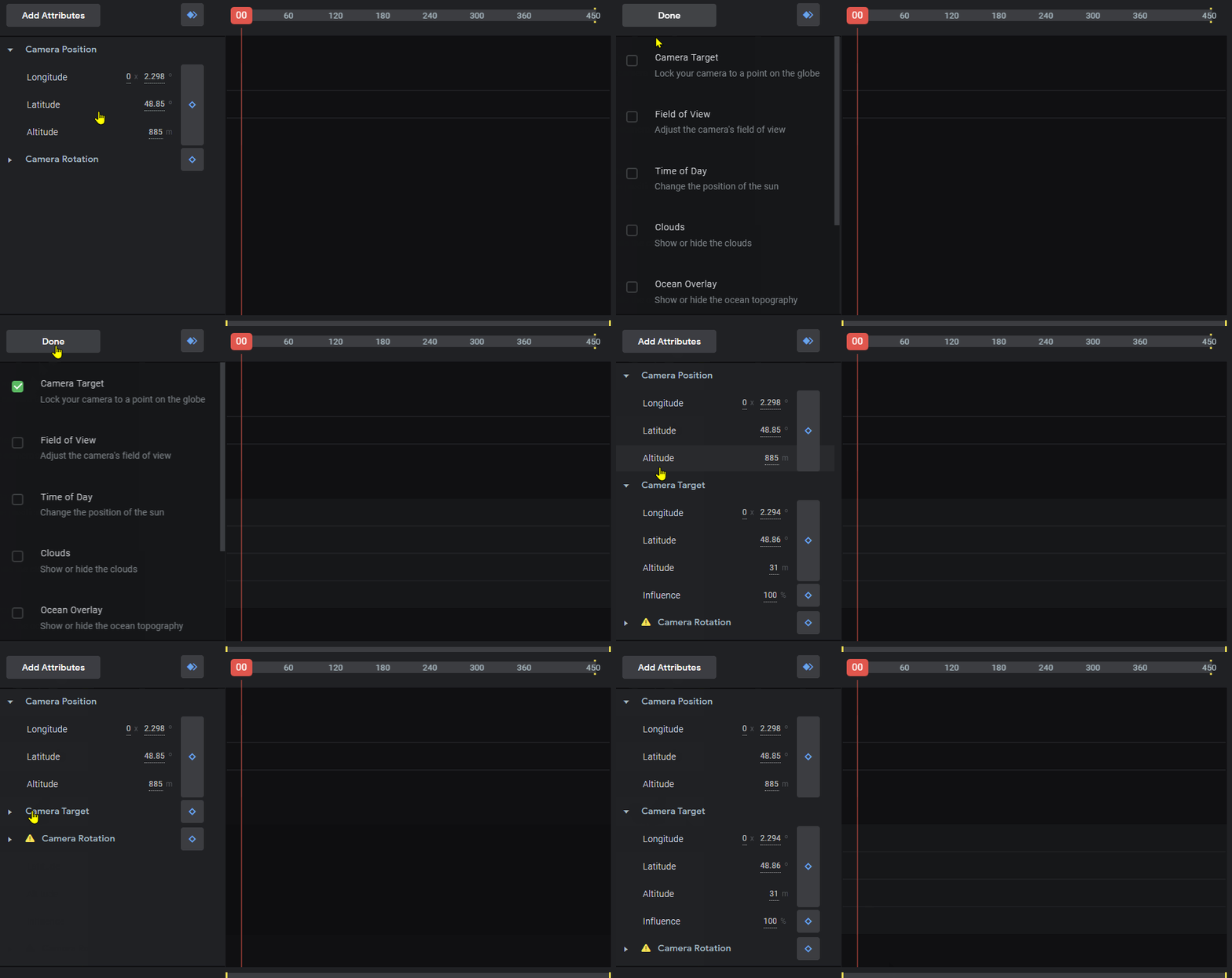
点击Add Attributes,勾选Camera Taget,然后在编辑区域就会出现Camera Taget属性
2. 单相机目标
进入双视图模式,找到一个标志性建筑,以埃菲尔铁塔为例,在Camera视图中右键Set Camera Target ,这意味着在00帧时相机目标就是埃菲尔铁塔
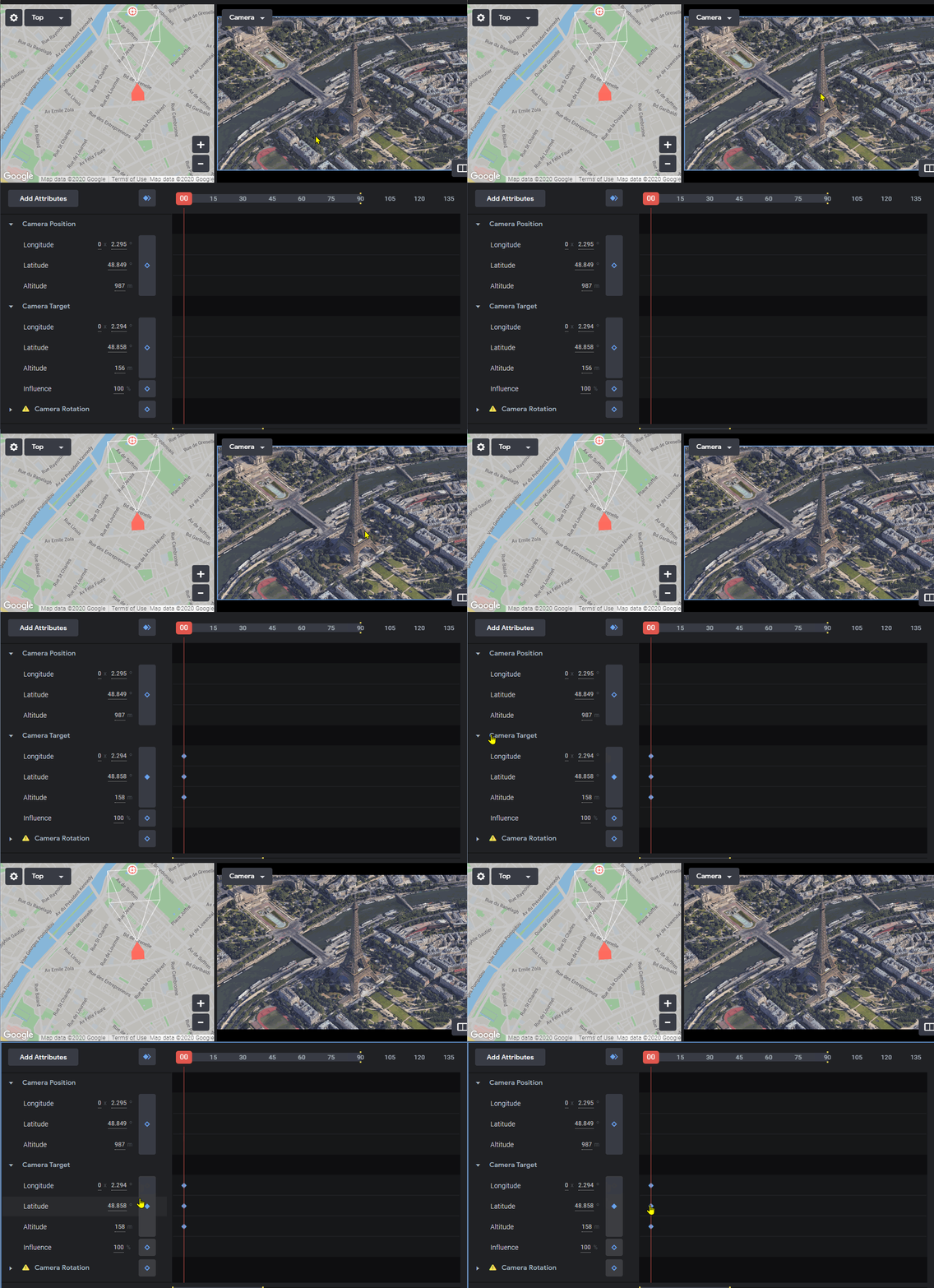
在00帧和90帧之间分别改变Camera Position的值,这时我们看到Camera Position在Top视图里其实一条直线
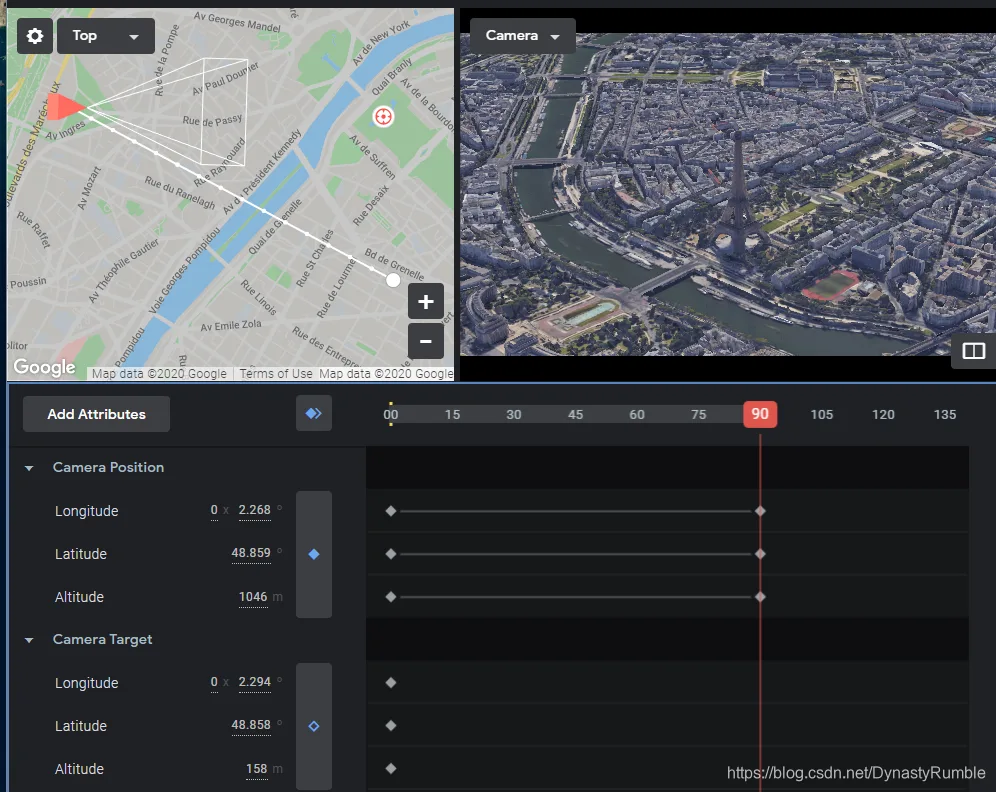
如何理解Top视图:
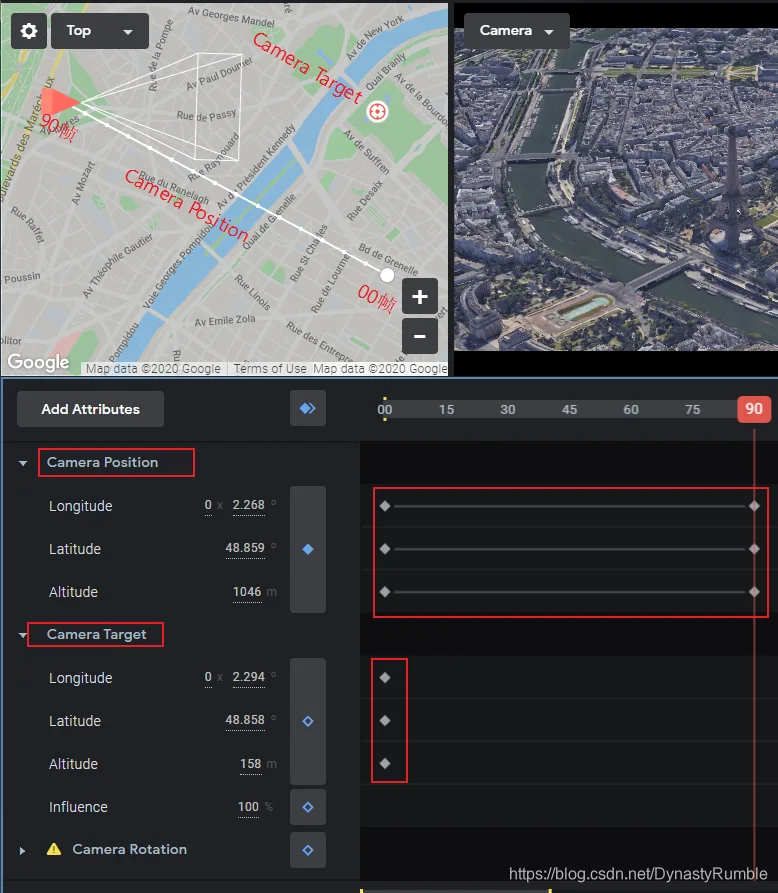
从Top视图可以清晰的看到Camera的运动轨迹,Camera Position 始终朝向Camera Target的位置
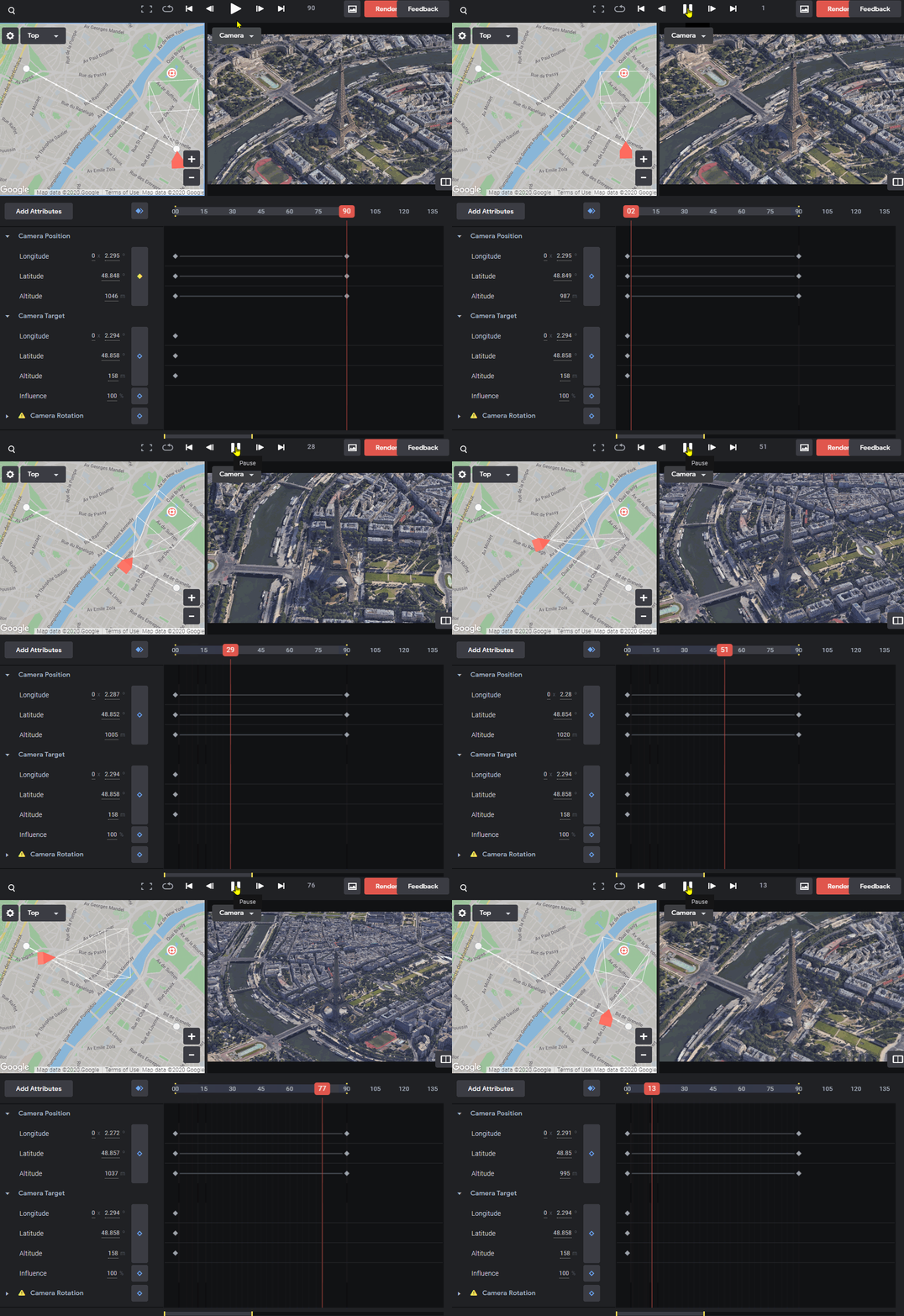
3. 修改路径
在00帧和90帧中间添加一个关键帧,然后就可以在Top视图中修改路径,可以制作特殊曲线
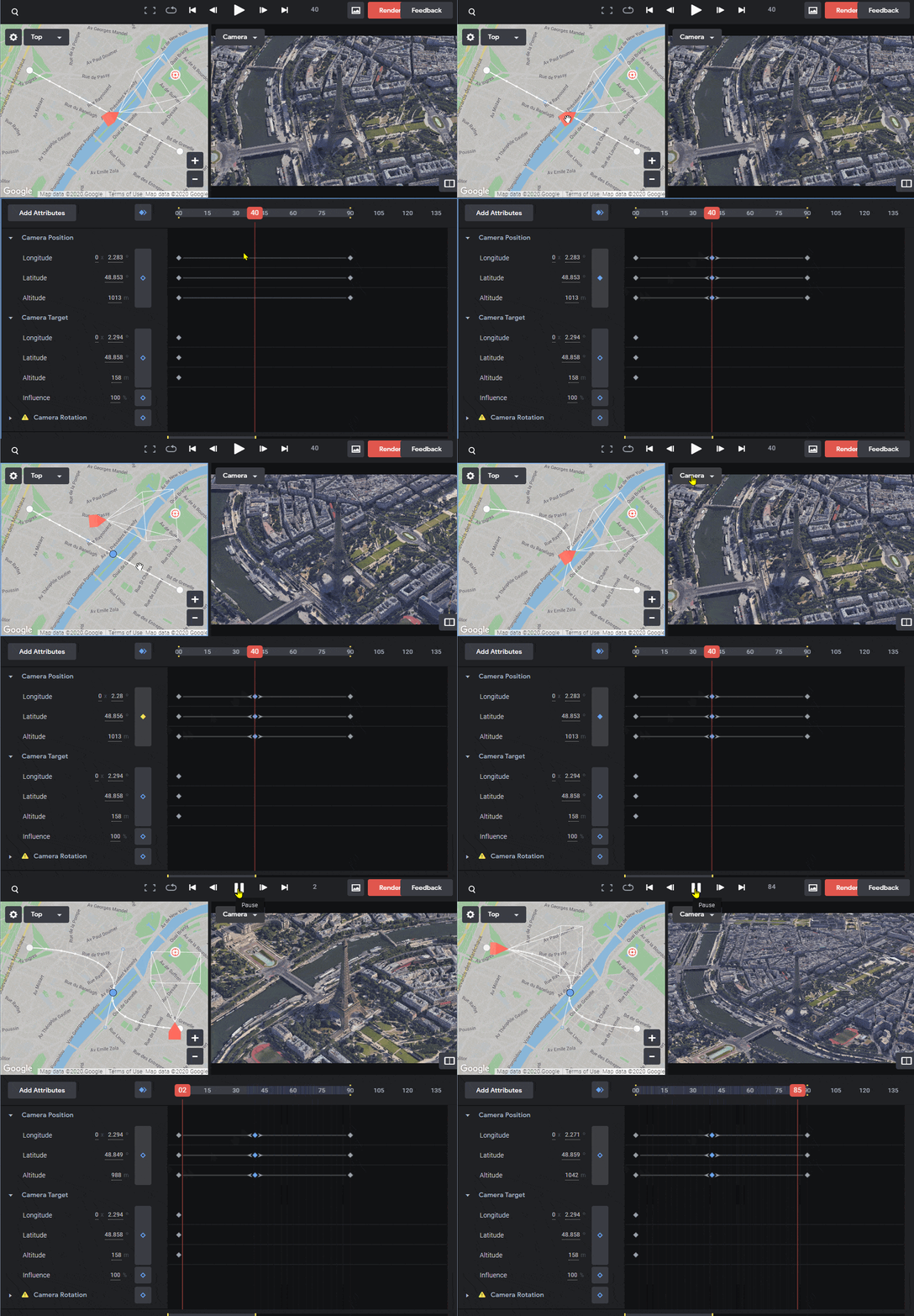
4. 多相机目标
上面我们只设定了一个相机目标,那么如何设定多个相机目标呢?
同样的先将时间线移到你想要设定的关键帧,然后在Camera视图中右键Set Camera Target选择特定的目标,将靶心图标移到别的位置,然后你在Top视图就看到有2个小红点,这就是00帧和90帧时设定的Camera Target,两个Camera Target同样连成一条线段
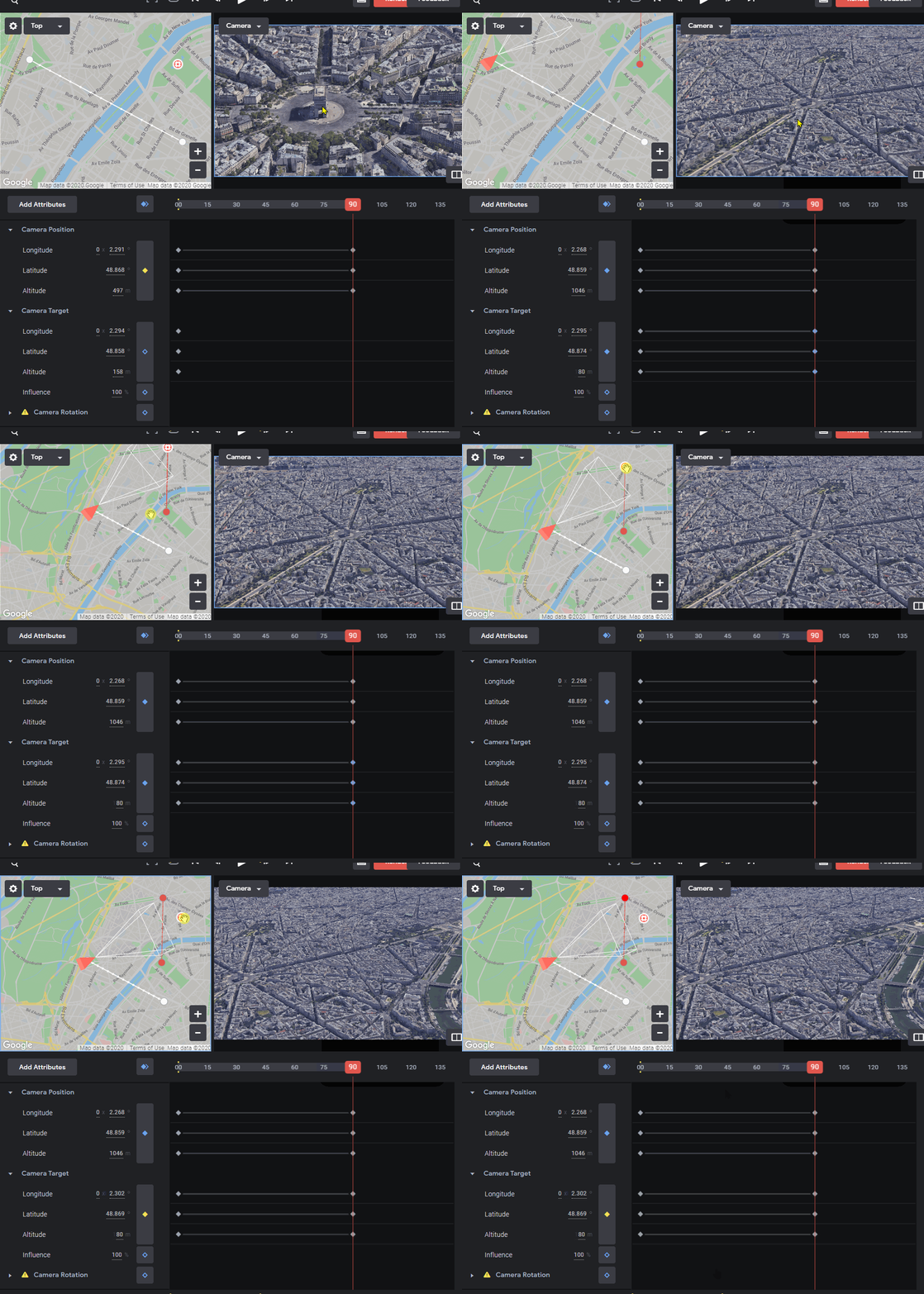
播放发现Camera Position和Camera Target是同时运动的,而Camera Position始终朝向Camera Target
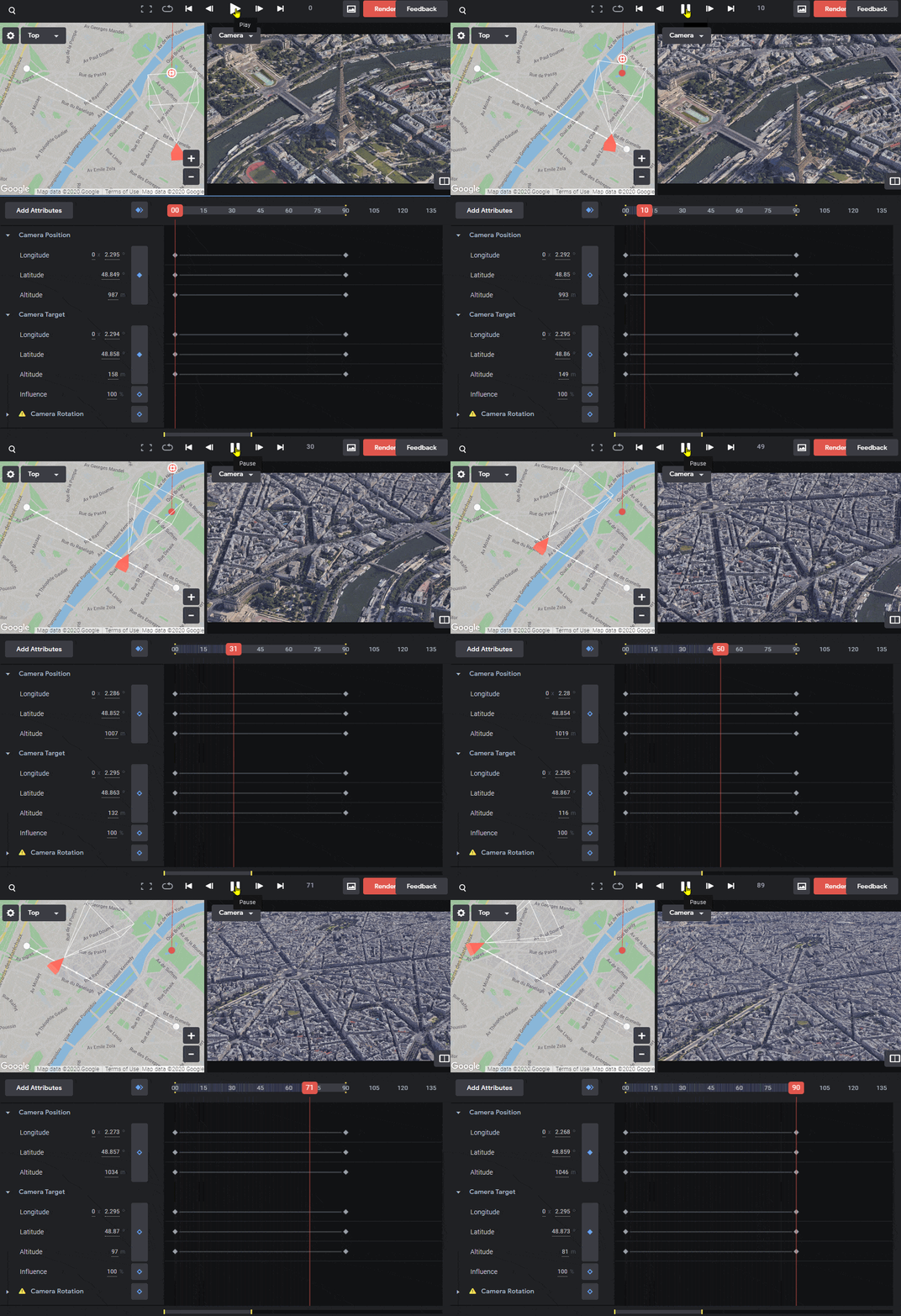
同样的Camera Target的路径也可以像Camera Position一样进行修改,方法与之类似
二、仿真效果
1. 真实太阳光照效果
Add Attributes -> Time of Day
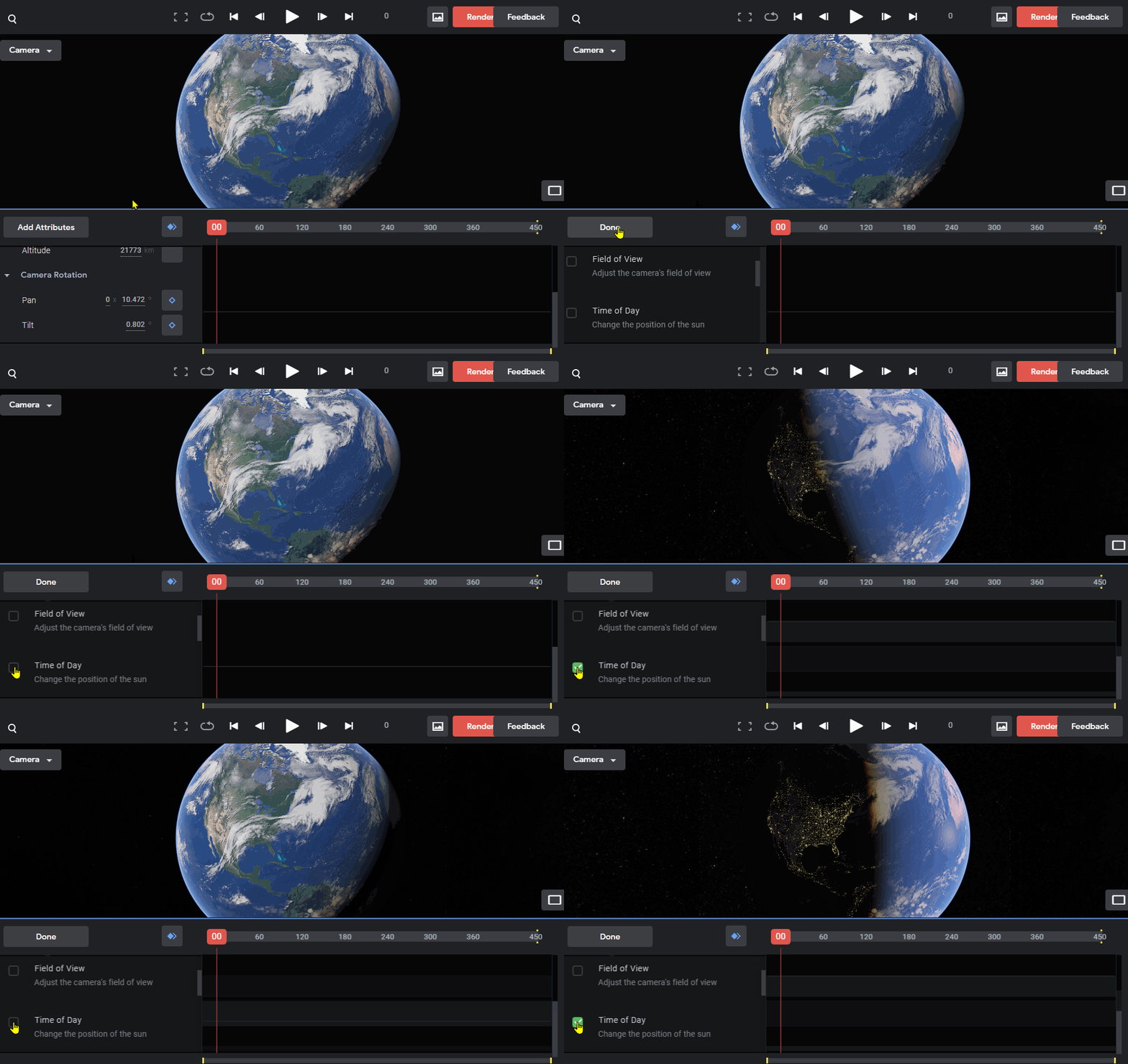
2. 云层效果
Add Attributes -> Clouds
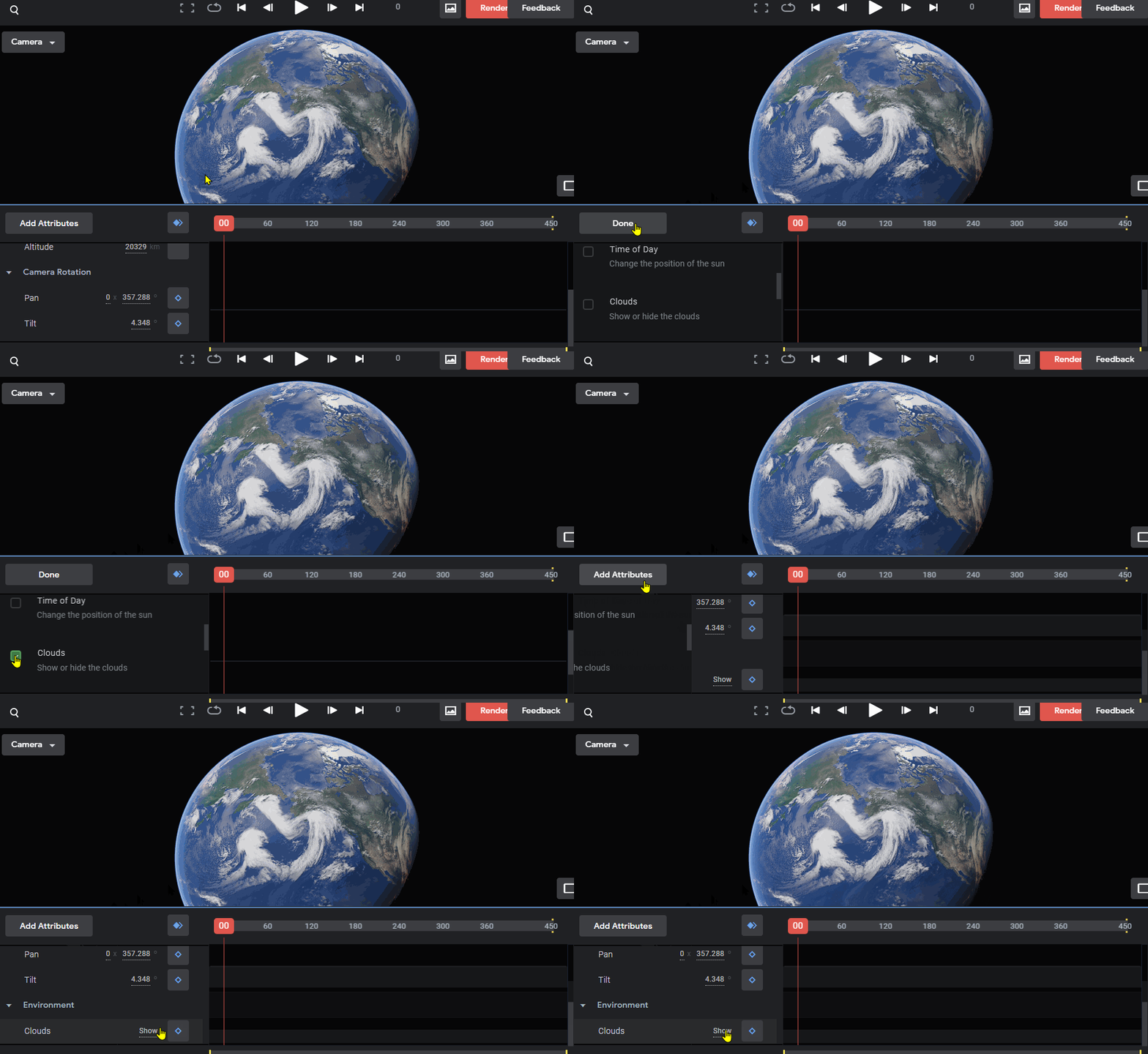
3. 海洋叠加层
Add Attributes -> Ocean Overlay
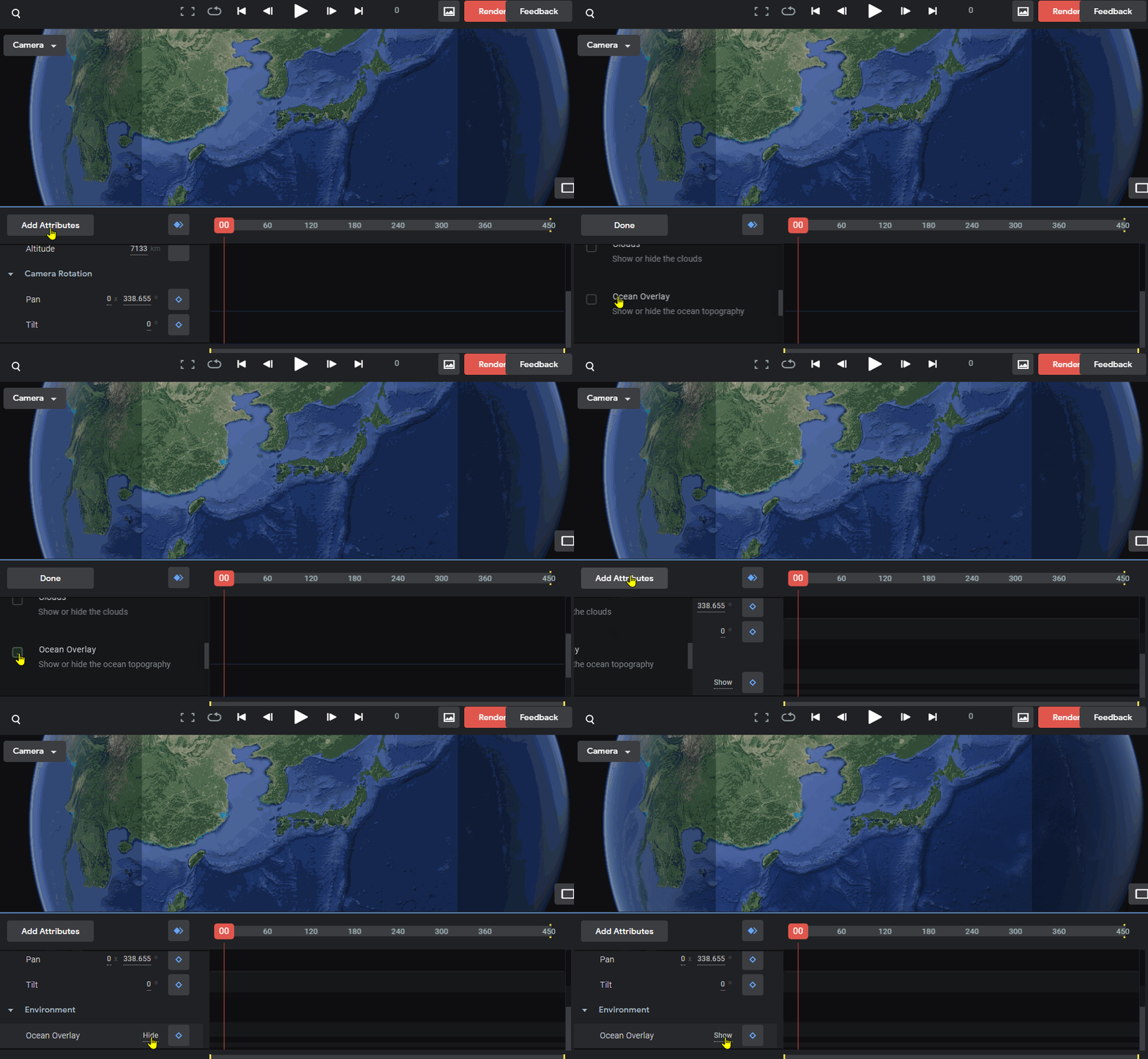
三、其他效果
1. 视野范围
Add Attributes -> Field of View
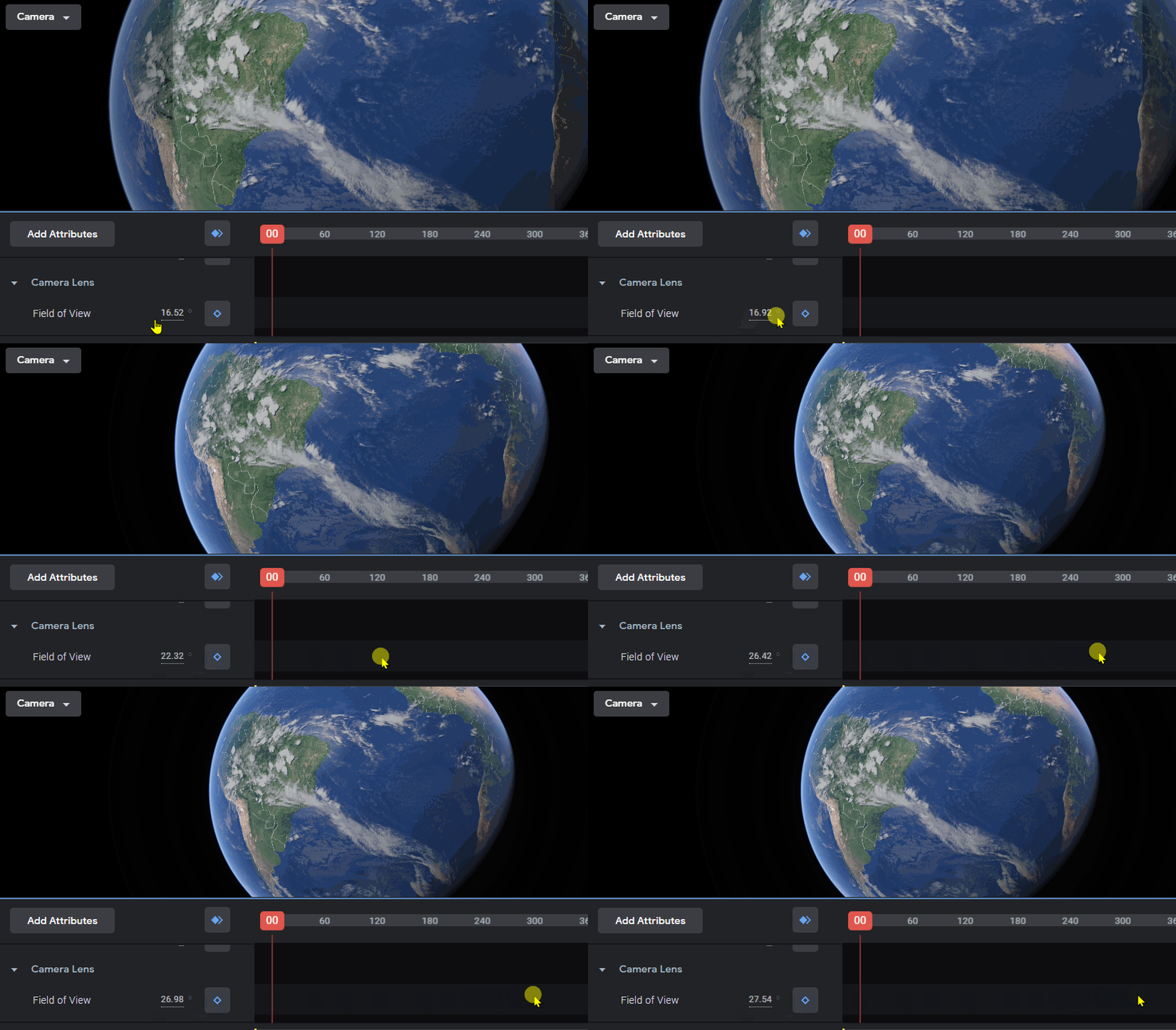
2. 3D建筑模型效果
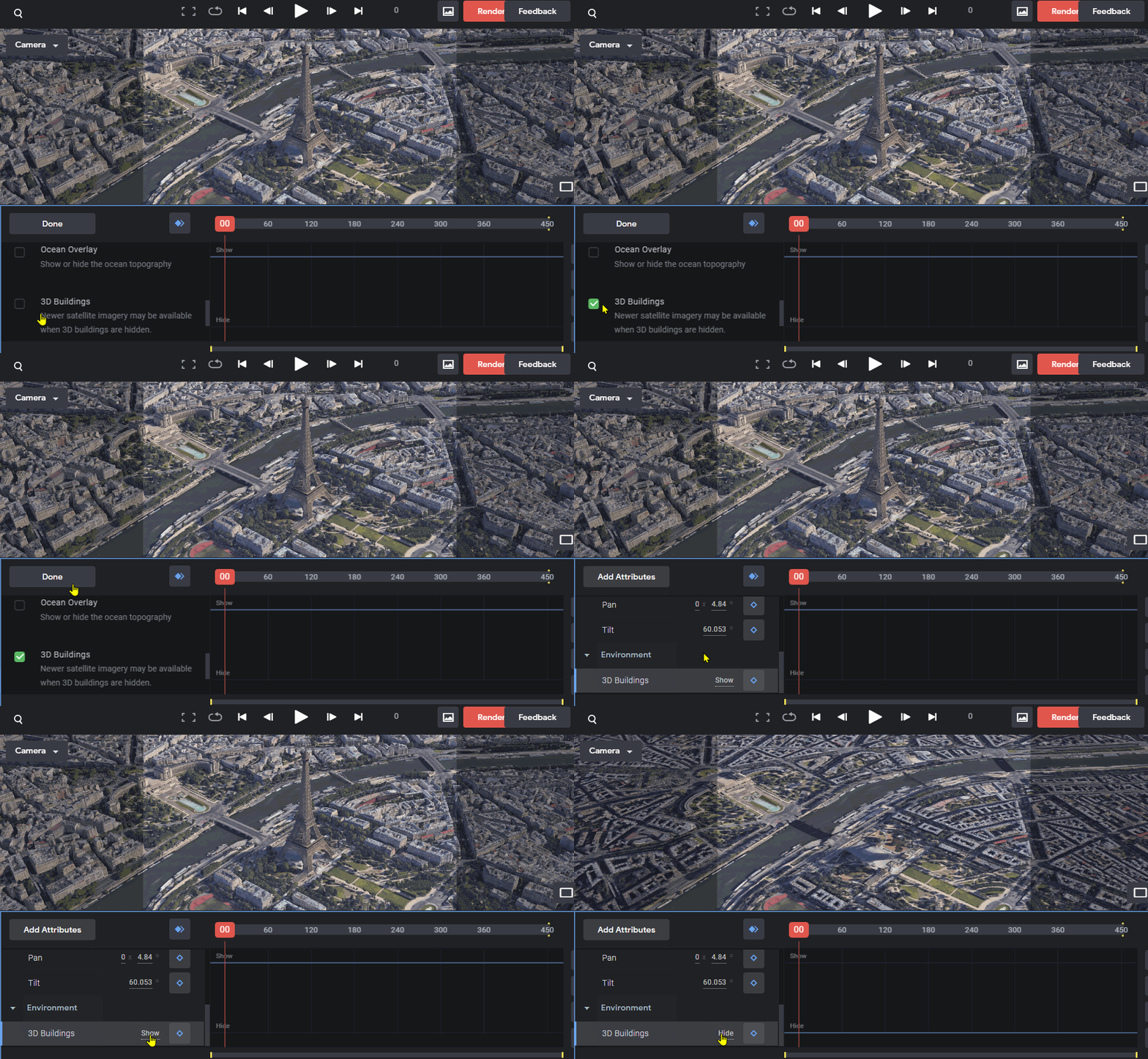
Add Attributes -> Field of View
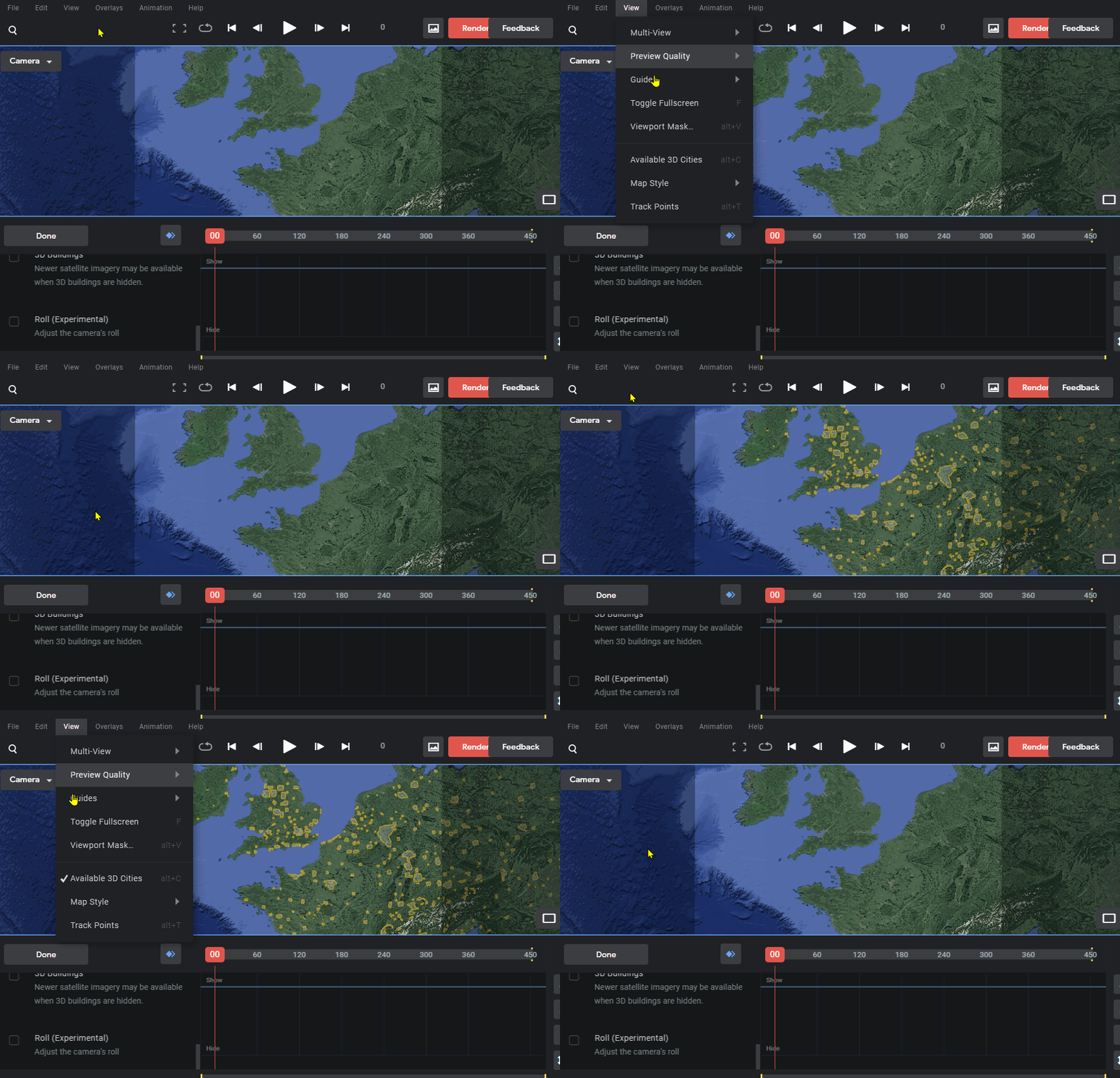
3. 查看可用3D建筑模型的区域
View -> Available 3D Cities, 如果该地区有3D建筑模型则在地图上显示为黄色不规则多边形
4. 查看带有标签的地图
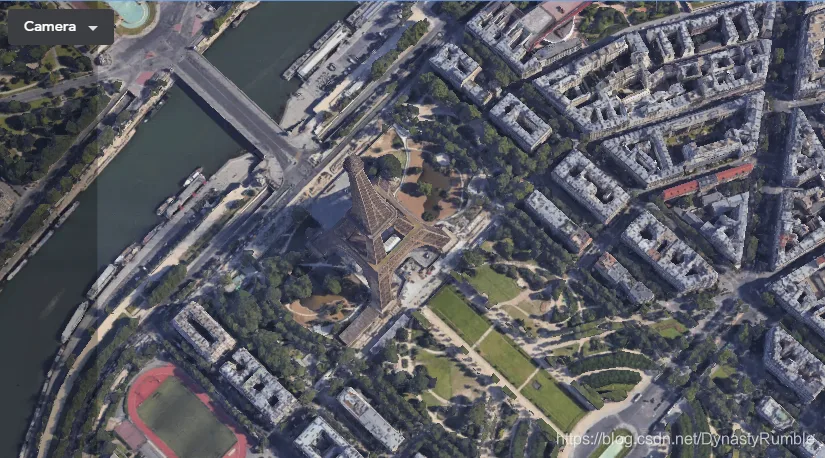
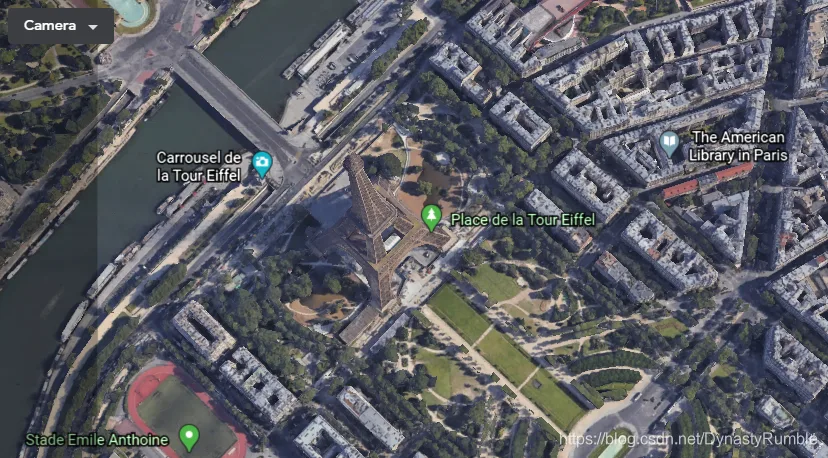
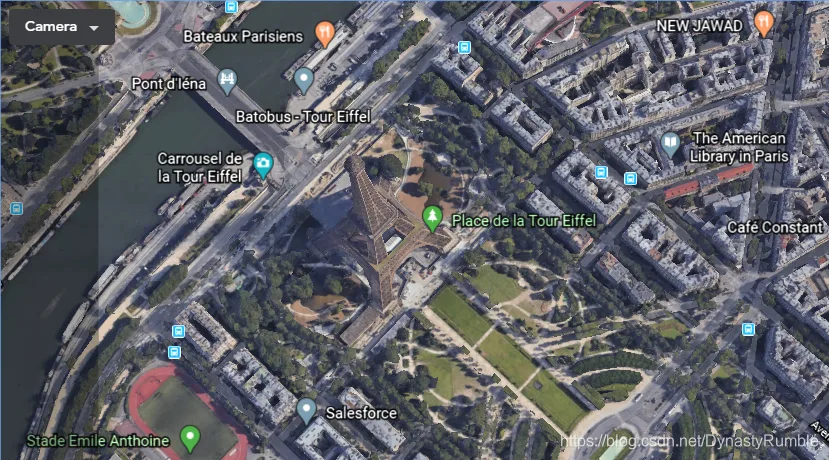
View -> Map Style, 目前提供三种样式:
- Clean - 不显示任何标签
- Exploration - 显示重要地点的标签
- Everything - 显示所有标签
| Clean | Exploration | Everything |
|---|---|---|
 |
 |
 |
四、后期
1. 导出
当关键帧制作完成后,最后需要渲染导出,我们可以在渲染界面设置导出参数,导出的结果位于:
C:\Users\xxx\Downloads
导出的文件为一个压缩包,里面的文件包含按时间顺序规范命名的一系列图片
2. 视频制作
我们需要的是视频,所以后期可以用Pr等视频编辑软件进行编辑
至此,关于Google Earth Studio的所有教程结束啦,希望大家能有所收获 😄!