【Github】如何优雅的Log Issue
作为一位QA Engineer,日常工作中见到太多因为书写格式不规范导致的沟通困难的案例,良好的书面语言也是工作能力的另外一种体现吧,这里分享一下自己在Github Issue中的一些书写格式的经验,其实也是一些常用Markdown语法的实

gis2all
2020-12-02 发布 · 2020-12-02 更新 · 1 分钟阅读
作为一位QA Engineer,日常工作中见到太多因为书写格式不规范导致的沟通困难的案例,良好的书面语言也是工作能力的另外一种体现吧,这里分享一下自己在Github Issue中的一些书写格式的经验,其实也是一些常用Markdown语法的实践吧
1. 使用Checkbox制作清单,这样任务是否完成一目了然
* [ ]  未完成任务一
* [x]  已完成任务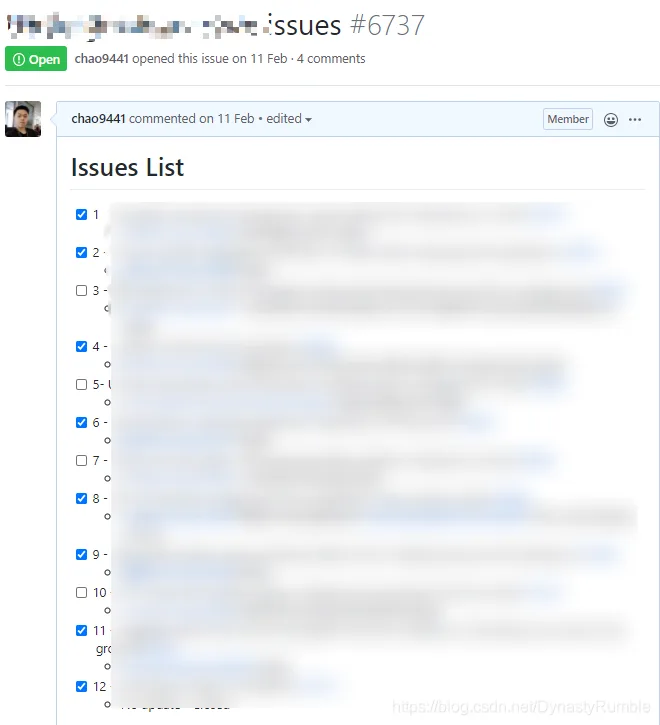
2. 使用删除线删除不必要文字和更新已有内容
~~删除的文字~~
3. 使用表格记录问题或进行对比
| ID | Descripttion | Screenshot |
|-----|—--------------|-------------|
| 1 | issue描述 |截图 |
| 2 | issue描述 |截图 |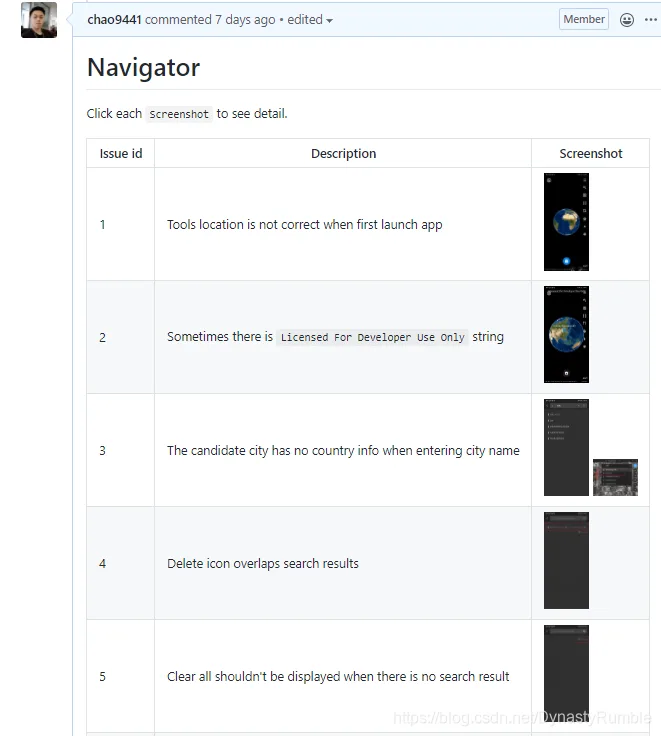 w
w
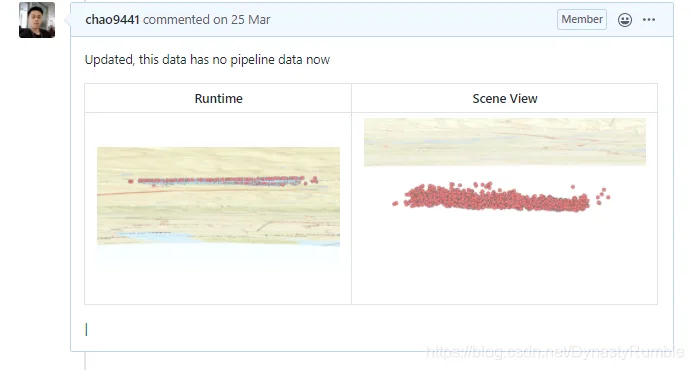
4. 使用图片、Gif动图还原issue
[!图片描述](图片url)或者使用<img>标签,好处是可以更改图片长宽,这在移动设备截图中用处很大,因为移动设备截图通常高度很高,别人在阅览时候会占用大量的屏幕,通过缩小高度提高阅读量
<img src="图片url" width="500px">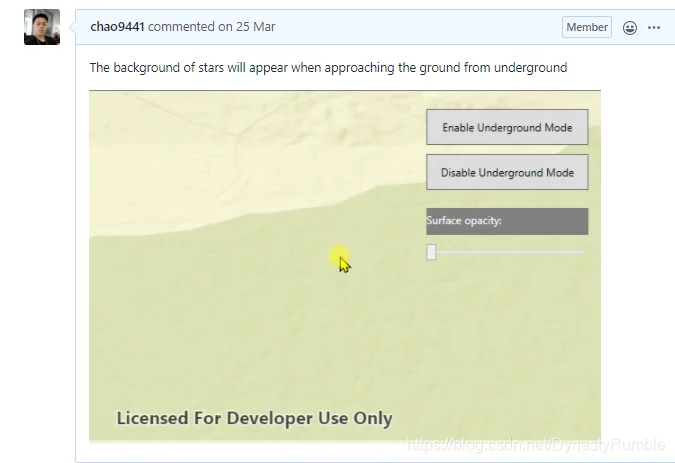

截图工具推荐Snipaste、Gif录制工具推荐ScreenToGif
5. 使用标题分级显示、一般使用一至三级标题
# 标题一
## 标题二
## 标题二
6. 使用代码块
print("Hello World")7. 使用代码、通常替代高亮的效果,主要用在一些专有名词或要强调的词
这是有关 `Jenkins`的问题描述显示效果就是
这是有关
Jenkins的问题描述
8. 使用折叠、展开,比如记录的日志文件,内容很多需要折叠
<details>
<summary>CLICK ME</summary>

**<summary>标签与正文间一定要空一行!!!**
</details>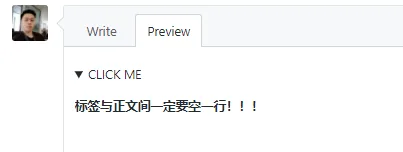
9. 使用表情,感谢同事不杀之恩要搞好关系
使用win + . 键,直接使用表情,看,是不是生动许多 😀✔👍